Na página Férias, você cadastra os dias em que não vai atender. Nessas datas, ninguém consegue agendar pela sua agenda online. Siga as imagens.
Cadastre o período
1. Abra Férias
Na barra de baixo, toque em Mais e, no grupo Configurar, em Férias.
2. Escolha a data de início
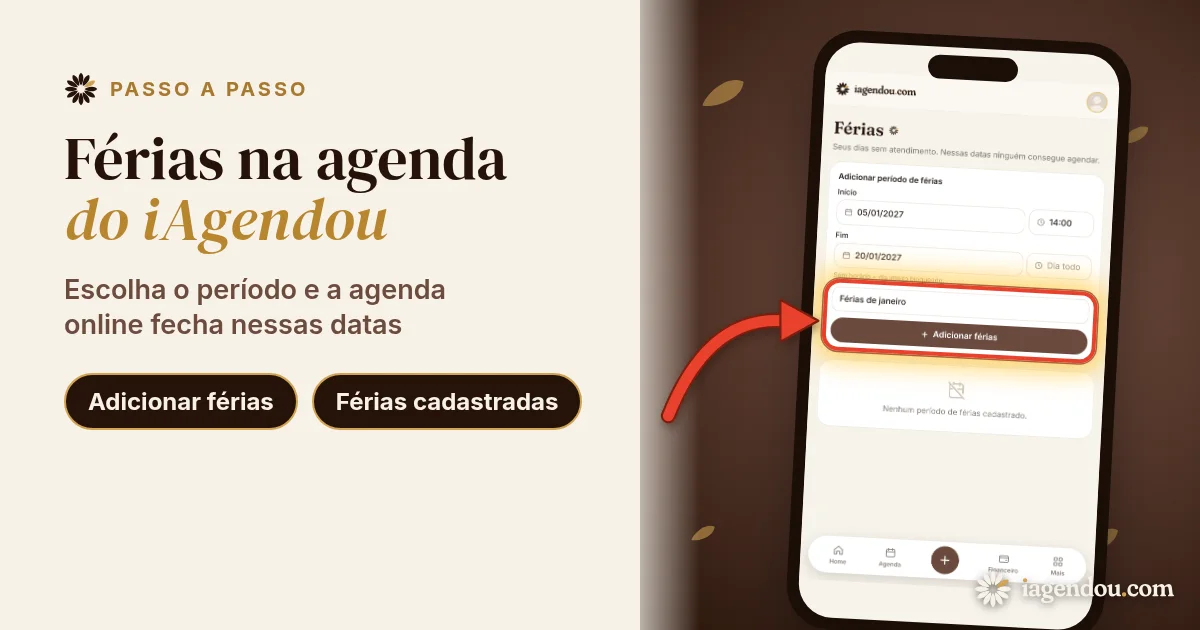
Em Adicionar período de férias, toque em Data inicial e escolha o primeiro dia sem atendimento.
3. Escolha a data de fim
Na linha Fim, escolha o último dia sem atendimento.
4. Horário, só se precisar
Ao lado de cada data fica o horário, que começa como Dia todo. Para sair depois do almoço no primeiro dia, escolha a hora no Início. Sem horário, vale o dia inteiro.
5. Toque em Adicionar férias
Se quiser, escreva uma Observação, como “Férias de janeiro”. Depois, toque em Adicionar férias.
6. Pronto: férias cadastradas
O período aparece em Férias cadastradas. O lápis edita as datas e a lixeira remove o período.
Usos práticos
- Viagem ou descanso: cadastre o período assim que decidir a data, antes de avisar as clientes.
- Recesso de fim de ano: feche de uma data a outra de uma vez.
- Equipe: com mais de uma pessoa, toque na foto de quem vai sair no alto da página. As férias fecham a agenda só daquela pessoa. A equipe na agenda online é um recurso do PRO.
Para fechar só um trecho de um dia, como uma consulta, ou uma folga solta, veja como bloquear almoço, folga ou consulta num dia só. Para a folga de toda semana, ajuste os horários da semana. Para feriados, leia se vale atender, fechar ou cobrar mais no feriado. Para quem já tinha horário no período, veja como reagendar um horário.
Peça direto no ChatGPT
Você também cadastra férias conversando no Plugin oficial do iAgendou no ChatGPT, com a mesma conta. Leituras respondem na hora, e toda alteração aparece num resumo e só vale depois do seu Confirmar. Veja como conectar em iagendou.com/chatgpt ou abra o iAgendou no ChatGPT e peça:
- “Vou tirar férias de 5 a 20 de janeiro”
- “Quais horários tenho livres amanhã?”
Perguntas frequentes
O que acontece com quem já tinha horário nas férias? O agendamento continua valendo. Fale com a cliente e remarque ou cancele um a um.
Posso mudar as datas depois? Pode. Em Férias cadastradas, toque no lápis, ajuste e toque em Salvar alterações.
Qual a diferença para Mudar um dia? Férias fecha um período inteiro, de uma data a outra. Mudar um dia, em Horários, ajusta horários de datas soltas.
Quer sair de férias com a agenda fechada nessas datas? Entre em iagendou.com e toque em Mais e em Férias.