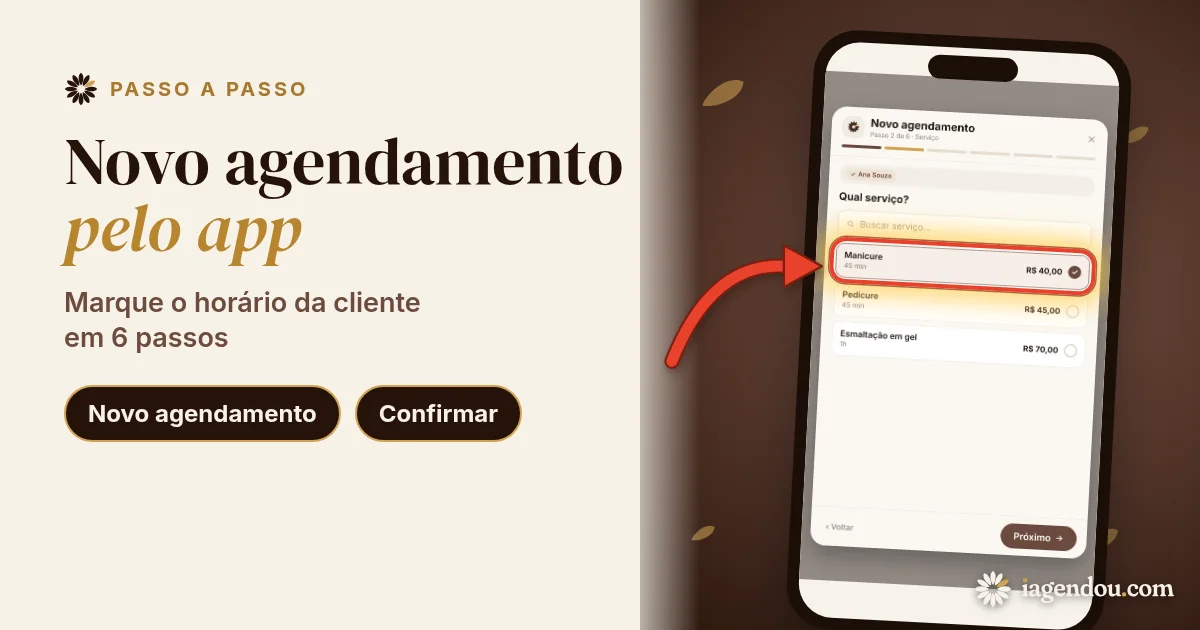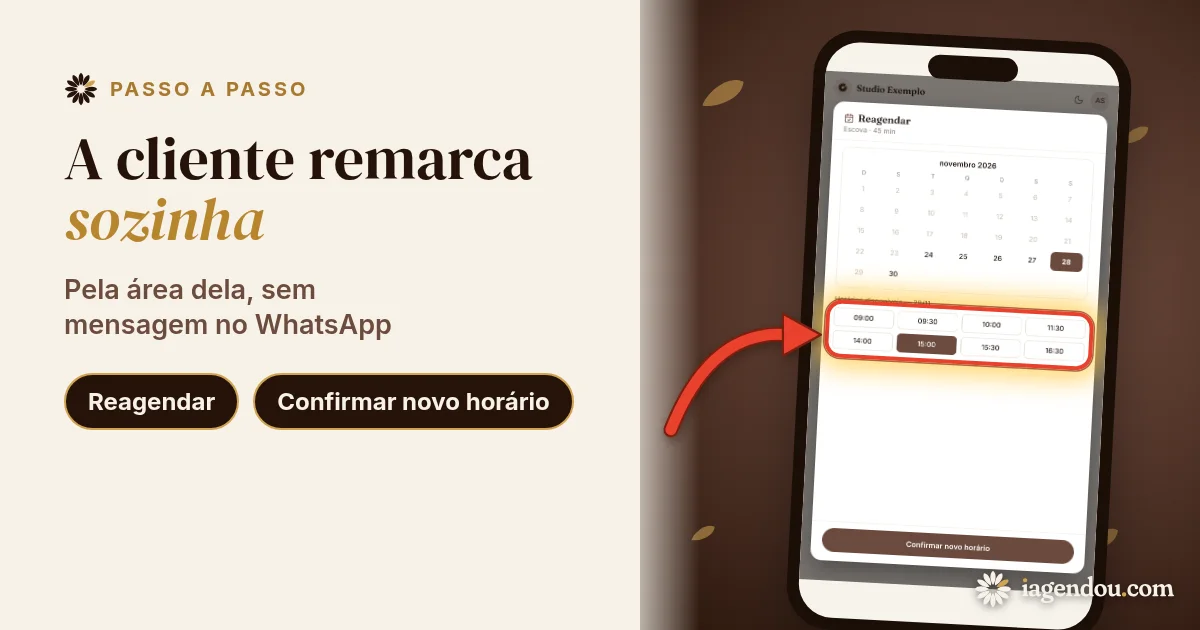
No iAgendou, a cliente remarca ou cancela o próprio horário sozinha, pela área dela, sem mandar mensagem para você. O horário novo entra direto na sua agenda, e você recebe o aviso no sininho. Siga as imagens.
A cliente remarca
1. Ela toca em Reagendar
A cliente entra em iagendou.com/cliente com o Google ou com um código no e-mail. Os e-mails do horário levam até lá pelos botões Ver meus agendamentos e Gerenciar agendamento. No card Seu próximo horário, ela toca em Reagendar.
2. Escolhe o novo dia
Na janela Reagendar, o serviço e a duração continuam os mesmos. Ela toca no dia que prefere no calendário.
3. Escolhe um horário livre
Em Horários disponíveis, aparecem só os horários vagos da sua grade. Ela toca no que serve.
4. Confirmar novo horário
Ela confere o dia e a hora e toca em Confirmar novo horário.
5. Pronto: Reagendado!
Aparece Reagendado! com o novo dia e a nova hora. O horário novo já está na sua agenda, e a vaga antiga fica livre para outra cliente.
A cliente cancela
6. Cancelar horário e Sim, cancelar
Para cancelar, ela toca em Cancelar horário no card e confirma em Sim, cancelar. A vaga volta para a sua agenda na hora.
Usos práticos
- Menos mensagem no WhatsApp: quando a cliente pedir para trocar, mande o link iagendou.com/cliente e deixe ela escolher.
- Cliente que sempre remarca: veja o que fazer com a cliente que sempre remarca e como montar a sua política de cancelamento.
- Lembrar do horário novo: no mesmo card, Salvar na agenda coloca o horário no calendário do celular dela. Veja como salvar o horário no calendário.
Os horários que aparecem para ela seguem os seus horários semanais. Para você mesma marcar ou trocar um horário pelo app, veja como fazer um novo agendamento.
Peça direto no ChatGPT
Você também remarca e cancela conversando no Plugin oficial do iAgendou no ChatGPT, com a mesma conta. Leituras respondem na hora, e toda alteração aparece num resumo e só vale depois do seu Confirmar. Veja como conectar em iagendou.com/chatgpt ou abra o iAgendou no ChatGPT e peça:
- “Passa a Ana de sexta para sábado às 10h.”
- “Cancela o horário das 14h de hoje.”
- “Quem vem amanhã?”
Perguntas frequentes
Até quando a cliente pode remarcar? Até o fim do horário marcado. Depois disso, a troca fica com você, pelo app.
Eu fico sabendo quando ela remarca? Fica. O aviso chega no sininho do app, e o horário já aparece no lugar novo na sua agenda.
A profissional da equipe também pode ser cliente? Pode. Ela toca na própria foto no app e em Meus agendamentos para ver e remarcar os horários dela.
Quer que a cliente remarque sem chamar você? Entre em iagendou.com e mande para ela o link iagendou.com/cliente.