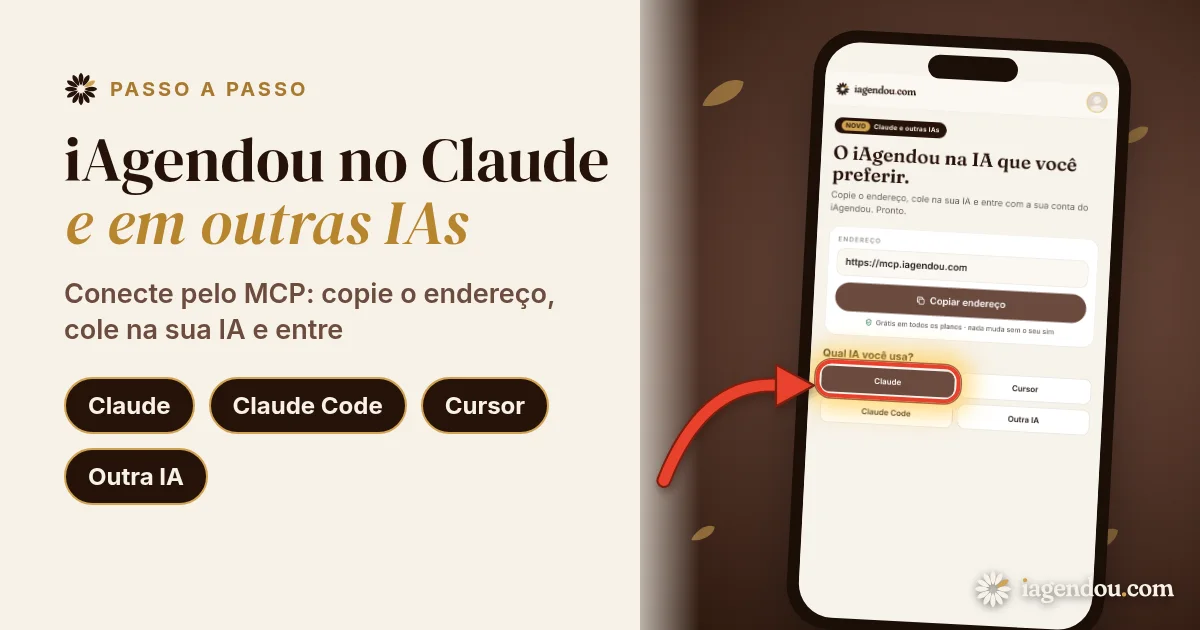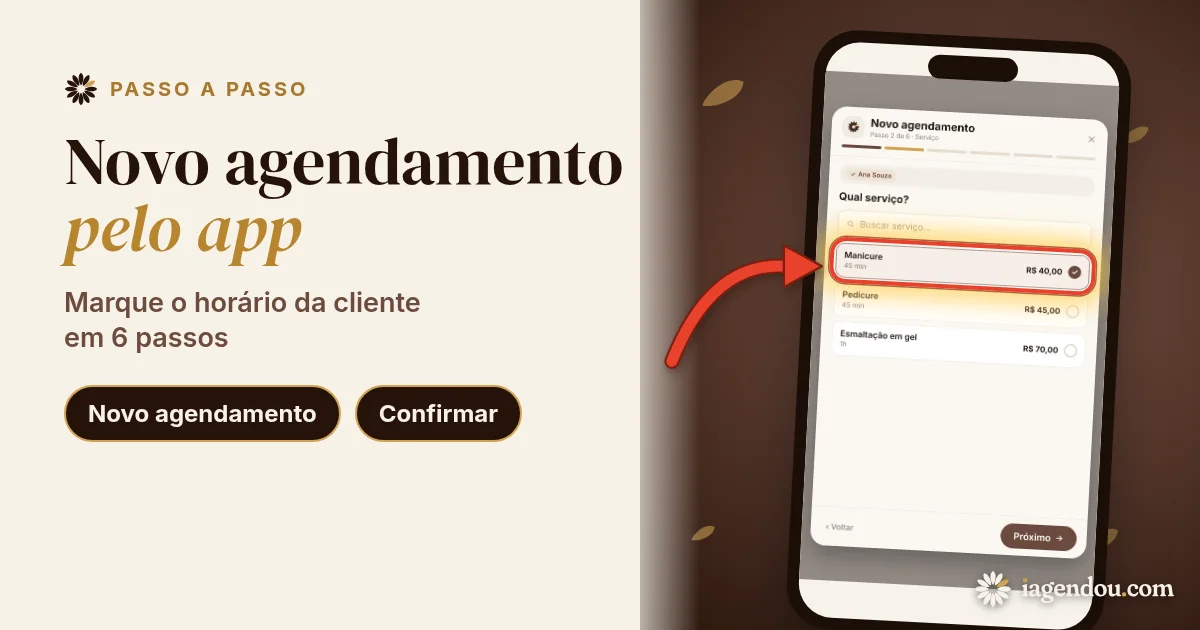
O Plugin oficial do iAgendou no ChatGPT deixa você ver a agenda, os clientes e o financeiro, e pedir mudanças, só escrevendo no ChatGPT. Em vez de abrir várias telas, você pergunta “quem vem amanhã?” e recebe a resposta na hora.
Onde fica
O plugin está no diretório Plugins do ChatGPT, com o nome iAgendou. No iAgendou, o atalho fica em Sua IA (no app) ou em iagendou.com/chatgpt, onde o botão Conectar ChatGPT abre o plugin. Você também pode acessar a página do plugin oficial do iAgendou no ChatGPT ou abrir direto a ficha do plugin no ChatGPT.
Como conectar
- No menu do ChatGPT, toque em Plugins e busque iAgendou.
- Abra o iAgendou e toque em Conectar.
- Entre com a sua conta do iAgendou, a mesma que você usa no app.
- Toque em Autorizar.
- Escreva um pedido, por exemplo: “Quem marcou hoje?”
Cada pessoa usa a própria conta e só vê o que o seu papel permite: dona, gerente ou funcionária. Se você tem mais de uma empresa, o ChatGPT lista as empresas e pede para você escolher.
Como funciona na prática
- Perguntas respondem na hora e não mudam nada.
- Mudanças (marcar, remarcar, cancelar, criar serviço, lançar despesa) aparecem primeiro num resumo. Só valem depois do seu Confirmar. Se mudar de ideia, dá para cancelar o pedido antes de confirmar.
- Uma mudança já confirmada pode ser desfeita em até 24 horas, quando ela permite desfazer.
Usos práticos no dia a dia
- Começar o dia: “Quem vem amanhã?” mostra os atendimentos sem você abrir a agenda.
- Ajustar a agenda rápido: “Passa a Ana de sexta para sábado às 10h” gera o resumo da mudança; você confere e confirma.
- Controlar o caixa: “Lança uma despesa de 120 de aluguel” registra a despesa depois do Confirmar, e “Quanto faturei este mês?” mostra o total.
Peça direto no ChatGPT
Estas frases funcionam do jeito que estão escritas:
- “Marca a Paula amanhã às 9h para escova.”
- “Fecha a minha agenda dia 25 de dezembro.”
- “Quem eu devo chamar hoje?”
- “Coloca 20% de desconto na escova às terças.”
O plugin também cobre produtos e estoque, cupons, cartão fidelidade, equipe e relatórios. Recursos do plano PRO também ficam disponíveis no ChatGPT para quem assina o PRO.
Dicas e erros comuns
- Leia o resumo antes de confirmar. Confira nome, dia e horário; só o Confirmar grava a mudança.
- Para cancelar um horário, peça “cancela”. O horário não é apagado; ele é cancelado e volta a ficar livre.
- Serviço “excluído” é serviço desativado. O mesmo vale quando você pede no ChatGPT.
- O plugin não é a Bia. A Bia é a assistente de dentro do app; o ChatGPT é outro canal e não gasta a cota da Bia.
- Para desconectar: no iAgendou, vá em Meu perfil → Apps conectados → Desconectar, ou remova o app no ChatGPT.
Novo por aqui? Veja o que é o iAgendou (e o que ele não é), como instalar o iAgendou no celular e mais exemplos práticos de agendamento pelo ChatGPT no salão.
Perguntas frequentes
Preciso de uma conta nova? Não. Você entra com a sua conta do iAgendou.
O ChatGPT muda a minha agenda sem eu saber? Não. Toda mudança passa por um resumo e só vale depois do seu Confirmar.
Funcionária pode usar? Pode, com a própria conta, vendo apenas o que o papel dela já permite.
Ainda não tem agenda online? Crie a sua em iagendou.com e conecte o ChatGPT em seguida.