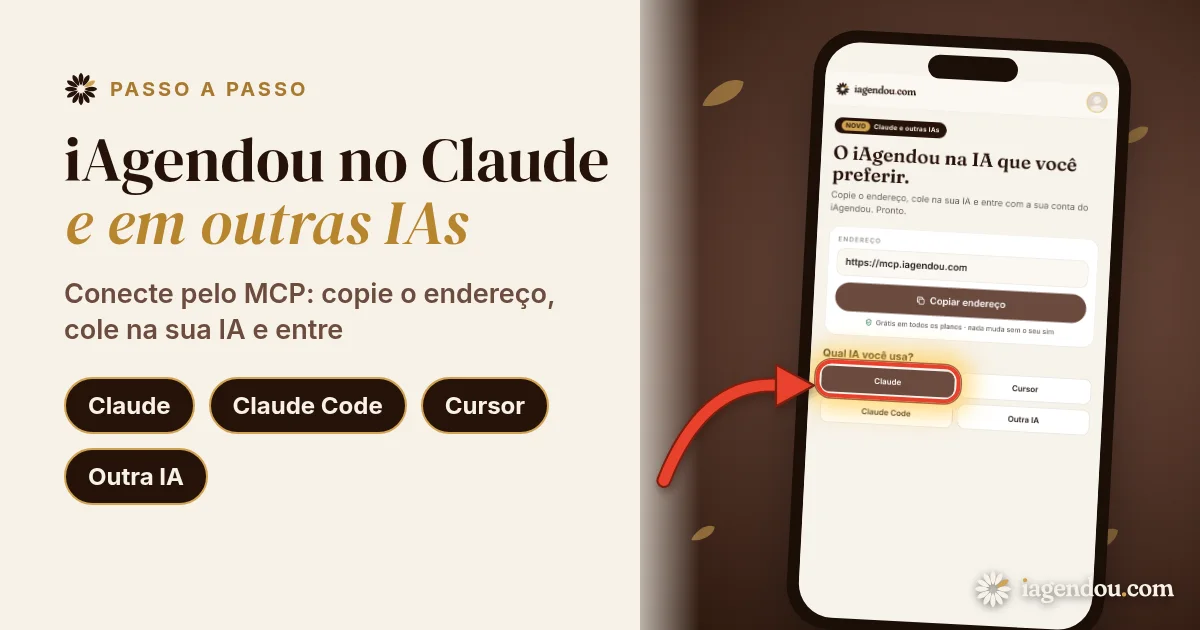
Agora você conecta o iAgendou à IA que já usa, como o Claude, o Claude Code ou o Cursor, e cuida da agenda, das clientes e do financeiro só conversando. Você copia um endereço, cola na sua IA e entra com a sua conta do iAgendou. Pronto.
O que é MCP
MCP (Model Context Protocol) é um padrão aberto que deixa uma IA usar outro sistema com a sua permissão. Com ele, a sua IA lê a sua agenda no iAgendou e prepara as mudanças que você pedir, e cada mudança só vale depois do seu sim.
O endereço do iAgendou para qualquer IA é https://mcp.iagendou.com. Ele também aparece no app, na página Claude e outras IAs, com o botão Copiar endereço.
Conecte no Claude em 6 passos
1. Copie o endereço do iAgendou
 No app iAgendou, toque em Copiar endereço.
Toque em Copiar endereço. Embaixo, em Qual IA você usa?, escolha a sua IA para ver os passos dela.
2. Abra os Conectores do Claude
 No Claude: Personalizar, Conectores e + Adicionar.
No Claude, vá em Personalizar → Conectores e toque em + Adicionar.
3. Escolha Adicionar conector personalizado
 O conector personalizado é por onde o Claude recebe um servidor MCP.
4. Cole o endereço e dê o nome iAgendou
 Nome iAgendou, o endereço colado e Adicionar.
Cole https://mcp.iagendou.com, escreva iAgendou no nome e toque em Adicionar.
5. Entre com o iAgendou e autorize
 Use o mesmo e-mail e senha do app e toque em Autorizar.
6. Peça e confirme
 Perguntas respondem na hora. Mudanças aparecem num resumo e valem depois do seu Confirmar.
No Claude Code
No terminal, adicione o iAgendou como servidor MCP remoto:
claude mcp add --transport http iagendou https://mcp.iagendou.comDepois, dentro do Claude Code, digite /mcp, escolha iagendou e entre com a sua conta do iAgendou.
No Cursor
Na página Claude e outras IAs do iAgendou, toque em Cursor e siga os passos da tela. Se preferir configurar pelo arquivo mcp.json do Cursor, adicione:
{ "mcpServers": { "iagendou": { "url": "https://mcp.iagendou.com" } } }Na primeira vez, o Cursor abre o login do iAgendou para você autorizar.
Em outra IA (Gemini e outras)
Em qualquer IA que aceite um conector MCP personalizado (às vezes chamado de servidor MCP remoto), o caminho é o mesmo: cole https://mcp.iagendou.com, dê o nome iAgendou e entre com a sua conta. No app, escolha Outra IA para ver esse passo a passo.
O que pedir para a sua IA
- “Marca a Paula amanhã às 9h para escova”
- “Fecha a minha agenda dia 25 de dezembro”
- “Quem são as minhas melhores clientes?”
- “Quanto faturei este mês?”
- “Cria o serviço Design de sobrancelha por 45”
- “Agora atendo aos sábados das 9h às 14h”
Pela IA, as conversas não usam as mensagens da Bia. Recursos do PRO, como cupons e cartão fidelidade, funcionam pela IA para quem tem o PRO. Veja também como usar o cartão fidelidade e criar serviços com preço e duração no app.
Peça direto no ChatGPT
Se a sua IA é o ChatGPT, use o Plugin oficial do iAgendou no ChatGPT: você conecta pela lista de Plugins, sem copiar endereço. Leituras respondem na hora, e toda alteração aparece num resumo e só vale depois do seu Confirmar. Veja como conectar em iagendou.com/chatgpt ou abra o iAgendou no ChatGPT.
Perguntas frequentes
Funciona no Gemini? Funciona em qualquer IA que aceite um conector MCP personalizado. Se o Gemini que você usa tem a opção de adicionar um servidor MCP pelo endereço, cole https://mcp.iagendou.com e entre com a sua conta do iAgendou.
Precisa do plano PRO? A conexão é grátis em todos os planos. Os recursos do PRO, como cupons e cartão fidelidade, ficam disponíveis pela IA para quem tem o PRO.
A IA pode mudar a minha agenda sozinha? Toda mudança aparece num resumo e só vale depois que você confirma. Perguntas, como «Quanto faturei este mês?», respondem na hora.
Qual é o endereço MCP do iAgendou? É https://mcp.iagendou.com. Ele também aparece no app, com o botão Copiar endereço.
Preciso instalar alguma coisa? Basta a IA que você já usa e a sua conta do iAgendou, que funciona direto no navegador do celular ou do computador.
Ainda não tem conta? Crie a sua em iagendou.com e conecte a sua IA em seguida.