Quando um dia vai ser diferente, como um almoço mais longo, uma consulta ou uma folga, você muda só aquele dia. A semana continua igual e, depois da data, a agenda volta ao padrão sozinha. Siga as imagens.
Abra o dia
1. Abra Horários
Na barra de baixo, toque em Mais e, no grupo Configurar, em Horários.
2. Toque em Mudar um dia
O botão fica no cartão Algum dia vai ser diferente?, no alto da página.
3. Escolha o dia
Toque na data na fileira de dias. Para uma data mais longe, toque em Outra data e escolha no calendário.
Feche o que precisar
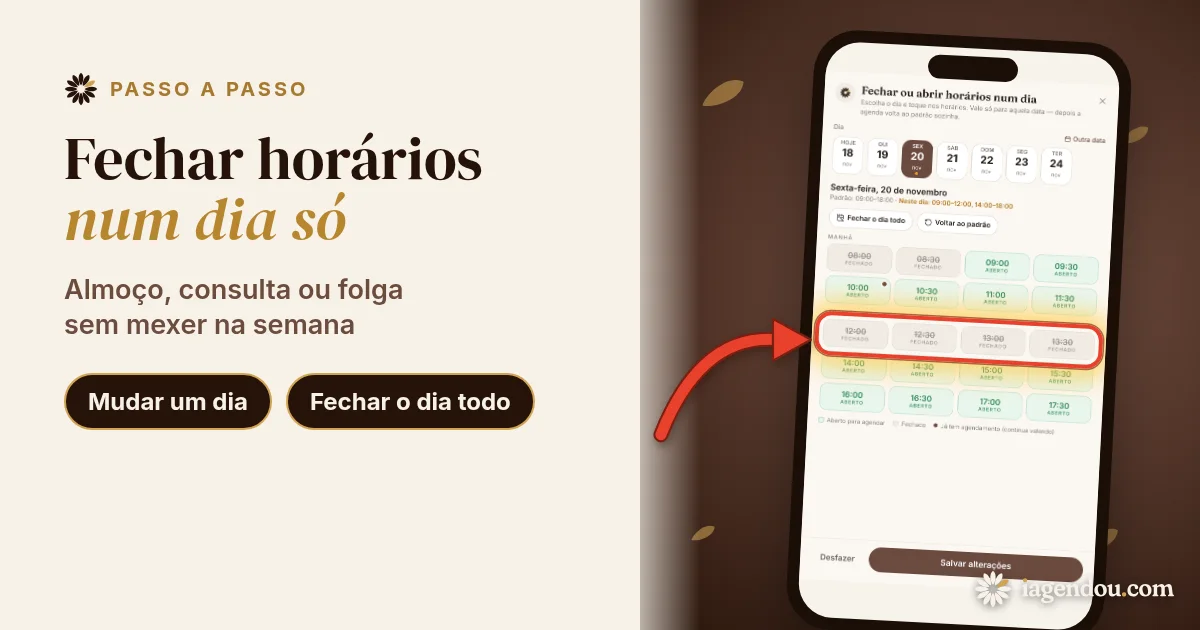
4. Toque nos horários para fechar
Cada horário é um botão: verde é Aberto, cinza é Fechado. Toque para trocar. Acima, a linha Neste dia mostra como o dia ficou.
5. Folga? Toque em Fechar o dia todo
Escolha o dia da folga e toque em Fechar o dia todo. Se mudar de ideia, Voltar ao padrão devolve o horário de sempre.
6. Toque em Salvar alterações
Você pode mudar vários dias antes de salvar. O botão mostra quantos dias vão ser salvos juntos.
7. Confira os próximos dias
Os dias mudados aparecem em Próximos dias com horário diferente. Toque num dia para editar ou na lixeira para voltar ao horário padrão.
Usos práticos
- Almoço mais longo num dia: feche só os horários do meio do dia.
- Consulta ou compromisso: feche o trecho em que você vai sair.
- Sábado extra: escolha um sábado e toque nos horários para abrir.
- Mesmo horário em várias datas: use Repetir em outras datas e escolha os dias no calendário.
Para o almoço de todo dia e a folga de toda semana, ajuste os horários da semana. Para viagem de vários dias, use a página Férias: veja como cadastrar férias na agenda. Para um imprevisto hoje, leia como fechar a agenda de hoje. Para mudar o horário de quem já marcou, veja como reagendar um horário.
Peça direto no ChatGPT
Você também fecha horários e dias conversando no Plugin oficial do iAgendou no ChatGPT, com a mesma conta. Leituras respondem na hora, e toda alteração aparece num resumo e só vale depois do seu Confirmar. Veja como conectar em iagendou.com/chatgpt ou abra o iAgendou no ChatGPT e peça:
- “Bloqueia sexta das 12h às 14h”
- “Fecha a minha agenda dia 25 de dezembro”
- “Quais horários tenho livres amanhã?”
Perguntas frequentes
O que acontece com quem já tinha horário nesse dia? O agendamento continua valendo. Na janela do dia, ele aparece com um ponto no horário. Se precisar, remarque com a cliente.
A mudança vale para as outras semanas? Vale só para a data escolhida. Depois dela, a agenda volta sozinha aos horários da semana.
Qual a diferença para Férias? Mudar um dia ajusta horários de datas soltas. Férias fecha um período inteiro, de uma data a outra.
Quer fechar um horário sem mexer na semana? Entre em iagendou.com e toque em Mais e em Horários.