Em Horas semanais, você diz em que dias e horários atende. A sua agenda online mostra vagas só dentro dessa grade, e tudo salva sozinho. Siga as imagens.
Monte a semana
1. Abra Horários
Na barra de baixo, toque em Mais e, no grupo Configurar, em Horários.
2. Ligue o dia que você atende
No cartão Horas semanais, cada dia tem um interruptor. Dia ligado recebe agendamentos. Dia desligado aparece como Indisponível.
3. Acerte o começo e o fim
Toque na primeira hora para escolher quando você começa e na segunda para escolher quando termina. No exemplo, o sábado vai das 09:00 às 14:00.
Deixe o almoço de fora
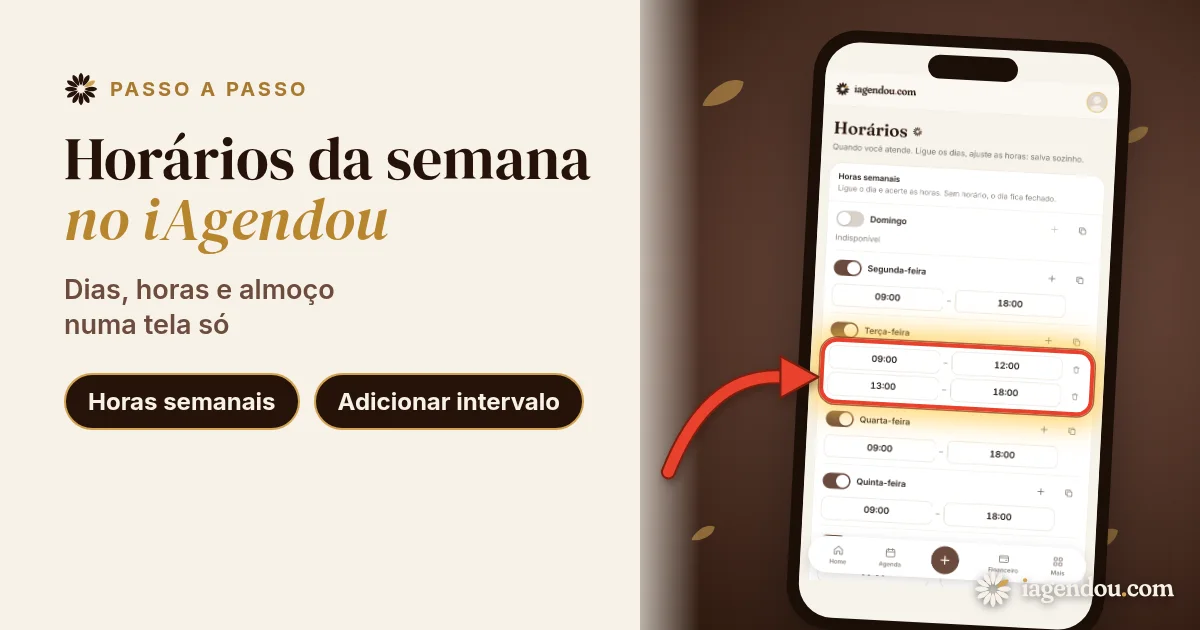
4. Toque em + no dia
O + é o Adicionar intervalo. Ele cria um segundo período no mesmo dia.
5. Ajuste os dois intervalos
Deixe o primeiro das 09:00 às 12:00 e o segundo das 13:00 às 18:00. O horário entre os dois, o almoço, fica fechado na agenda online. A lixeira remove um intervalo.
6. Copie para outros dias
Toque no ícone de copiar ao lado do +, marque os dias em Copiar horários para e toque em Aplicar. Os dias escolhidos ficam com os mesmos intervalos.
Usos práticos
- Folga fixa: deixe desligado o dia da semana em que você não atende.
- Sábado mais curto: ligue o sábado com um horário menor, como das 09:00 às 14:00.
- Equipe: com mais de uma pessoa, toque na foto de quem você quer ajustar no alto da página. Cada pessoa tem a sua semana. A equipe na agenda online é um recurso do PRO.
Para mudar só um dia, como uma folga ou um almoço mais longo, veja como fechar horários num dia só. Para viagem, veja como cadastrar férias na agenda. Para o sábado, leia como organizar os horários de sábado. Para divulgar a agenda, veja como criar o link de agendamento.
Peça direto no ChatGPT
Você também muda e consulta os seus horários conversando no Plugin oficial do iAgendou no ChatGPT, com a mesma conta. Leituras respondem na hora, e toda alteração aparece num resumo e só vale depois do seu Confirmar. Veja como conectar em iagendou.com/chatgpt ou abra o iAgendou no ChatGPT e peça:
- “Agora atendo aos sábados das 9h às 14h.”
- “Quais são os meus horários de atendimento?”
- “Quais horários tenho livres amanhã?”
Perguntas frequentes
Preciso tocar em salvar? Basta ligar os dias e ajustar as horas: a página Horários salva sozinha.
Como deixo o almoço fora da agenda? Use dois intervalos no dia, como 09:00 às 12:00 e 13:00 às 18:00. O horário entre eles fica fechado.
Mudar a grade mexe nos horários já marcados? Os agendamentos já marcados continuam valendo. A grade nova vale para as próximas marcações.
Quer a agenda online mostrando só os horários em que você atende? Entre em iagendou.com e toque em Mais e em Horários.