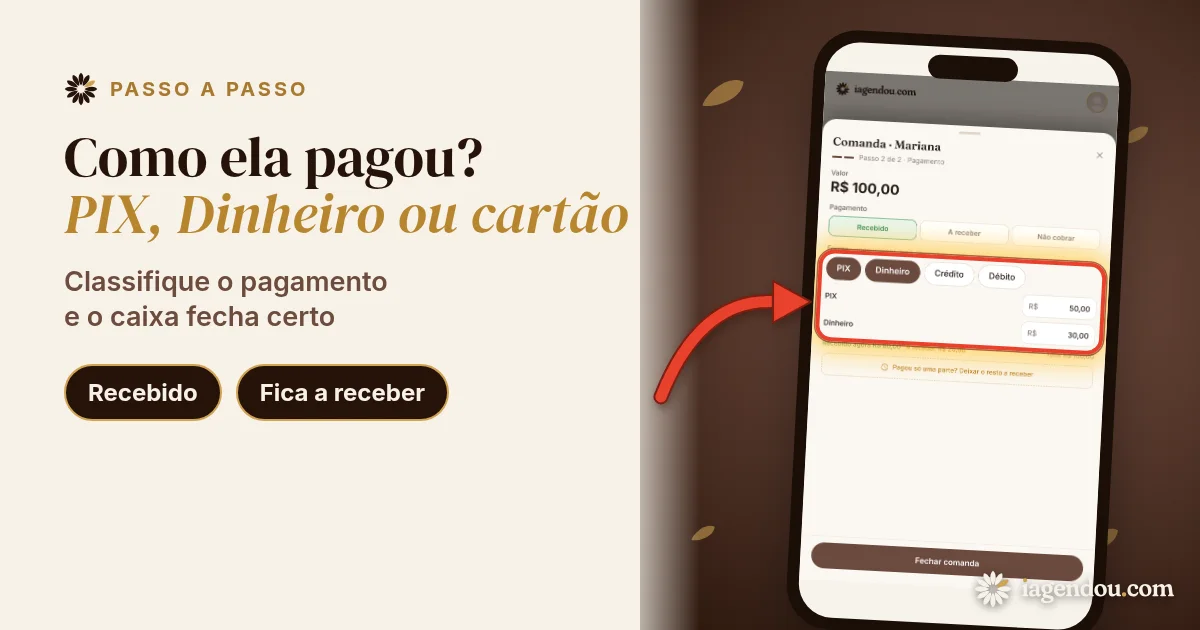
Em Fechar comandas, você registra como cada cliente pagou: PIX, Dinheiro, Crédito ou Débito, uma forma ou mais, e o que ficou para depois. Assim o caixa do dia bate com o banco e com a gaveta. Siga as imagens.
Encontre o atendimento
1. Abra Fechar comandas
Na barra de baixo, toque em Mais e, no grupo Financeiro, em Fechar comandas.
2. Toque no atendimento
No alto ficam Recebido, A receber e Saídas do dia. Em Atendimentos, os que faltam mostram Fechar comanda. Toque no atendimento e, na comanda, em Continuar até o pagamento.
Classifique o pagamento
3. Recebido, A receber ou Não cobrar
Em Pagamento, Recebido já vem marcado. Se ela vai pagar depois, toque em A receber. Para uma cortesia, use Não cobrar.
4. Escolha a forma e o valor de cada uma
Em Forma, toque em PIX, Dinheiro, Crédito ou Débito. Pode marcar mais de uma: para cada forma aparece o valor, e você digita quanto entrou em cada.
5. Pagou só uma parte?
Toque em Pagou só uma parte? Deixar o resto a receber. A diferença aparece em Fica a receber, e você escolhe a data em Vence em, se quiser. Depois, toque em Fechar comanda.
6. A situação aparece no card
Cada atendimento mostra a situação, como Recebido · PIX, Parcial com o que falta, ou A receber. Os números do alto já somam o novo pagamento.
Usos práticos
- Conferir o PIX no extrato do banco: o total classificado como PIX no dia é o que deve ter entrado na conta.
- Conferir a gaveta: some o troco do começo do dia com o Dinheiro classificado.
- Dias anteriores: o que ficou sem registro aparece em Dias anteriores · falta lançar, no fim da página.
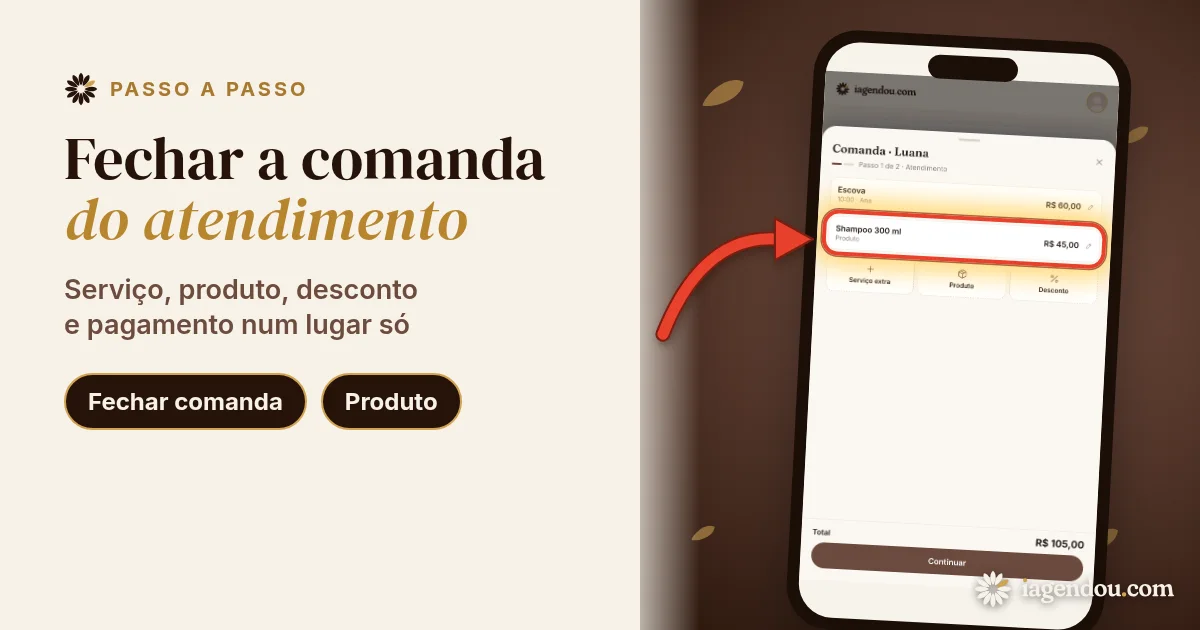
Para montar a comanda com produto e desconto, veja como fechar a comanda do atendimento. Para cobrar quem ficou devendo, veja o Financeiro: recebido e a receber e como cobrar a cliente que vai pagar depois. Para a taxa do cartão, leia quem paga a taxa da maquininha.
Peça direto no ChatGPT
Você também classifica e consulta o caixa conversando no Plugin oficial do iAgendou no ChatGPT, com a mesma conta. Leituras respondem na hora, e toda alteração aparece num resumo e só vale depois do seu Confirmar. Veja como conectar em iagendou.com/chatgpt ou abra o iAgendou no ChatGPT e peça:
- “Marca as 9 como Pix”
- “Quanto já recebi hoje?”
- “Quem ainda está em A receber?”
Perguntas frequentes
E se a cliente pagar no PIX e no dinheiro? Marque as duas formas em Forma e digite o valor de cada uma.
Posso corrigir uma classificação? Pode. Toque no atendimento, abra a comanda e ajuste a forma ou desfaça o lançamento.
Quando a cliente que ficou devendo pagar? Abra o lançamento em aberto e registre o pagamento novo. Entra só o que ela pagou agora, tudo ou uma parte.
Quer o caixa do dia sempre certo? Entre em iagendou.com e toque em Mais e em Fechar comandas.