Terminou o atendimento? Feche a comanda direto no horário, na Agenda. Você confere o serviço, soma um produto ou um desconto e registra como a cliente pagou, tudo na mesma folha. Siga as imagens.
Monte a comanda
1. Toque em Fechar comanda
Na Agenda, embaixo do horário que terminou, toque em Fechar comanda.
2. Vendeu algo junto? Toque em Produto
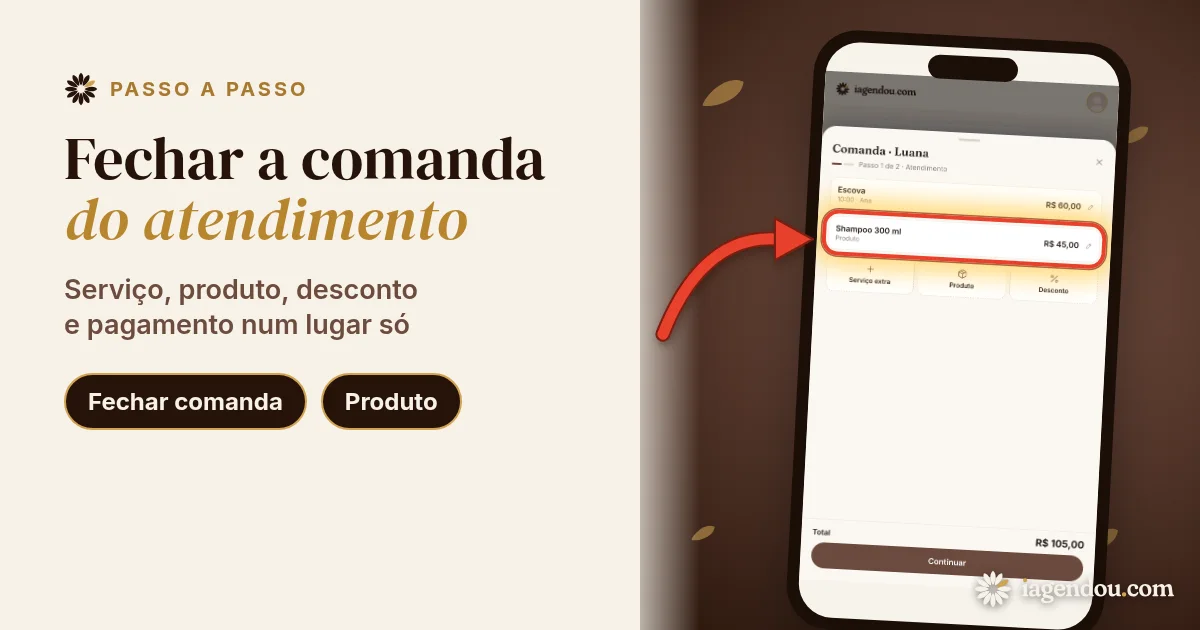
No Passo 1 de 2 · Atendimento, o serviço do horário já vem na lista. Para somar um produto, toque em Produto e escolha. Para outro serviço, use Serviço extra.
3. O produto entra na comanda
O produto aparece na lista, e o Total no rodapé soma sozinho. O lápis de cada linha muda o valor.
4. Desconto, se tiver
Toque em Desconto e digite o valor. Ele vale no total da comanda e se divide entre as linhas.
5. Toque em Continuar
Confira a lista e o Total e toque em Continuar.
Registre o pagamento
6. Escolha a forma e feche
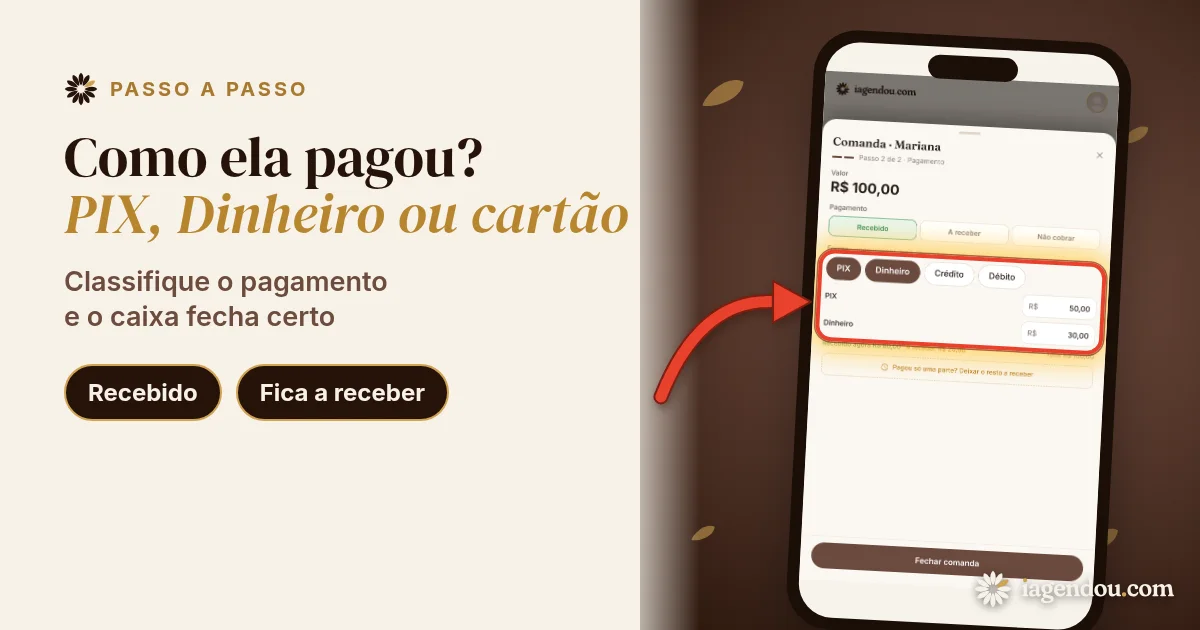
No Passo 2 de 2 · Pagamento, Recebido já vem marcado. Em Forma, escolha PIX, Dinheiro, Crédito ou Débito e toque em Fechar comanda.
7. Pronto: comanda fechada
O horário passa a mostrar como ela pagou, como Recebido · PIX, e o valor entra no caixa do dia. Toque na faixa para abrir a comanda de novo.
Usos práticos
- Venda junto do serviço: some o shampoo ou o esmalte na mesma comanda e o caixa fica certo. Veja como cadastrar produtos e controlar o estoque.
- Esqueceu de fechar? O sininho avisa Falta fechar a comanda depois do horário, com o botão Fechar comanda.
- Pagou de dois jeitos ou deixou parte para depois: veja como classificar o pagamento.
Para vender um produto sem atendimento, veja como fazer uma venda no balcão. Para acompanhar o que entrou, veja o Financeiro: recebido e a receber.
Peça direto no ChatGPT
Você também acompanha o caixa conversando no Plugin oficial do iAgendou no ChatGPT, com a mesma conta. Leituras respondem na hora, e toda alteração aparece num resumo e só vale depois do seu Confirmar. Veja como conectar em iagendou.com/chatgpt ou abra o iAgendou no ChatGPT e peça:
- “Marca as 9 como Pix”
- “Quanto faturei este mês?”
Perguntas frequentes
Onde vejo todas as comandas do dia? Em Financeiro, toque em Mais e em Fechar comandas. A lista mostra os atendimentos do dia e os que ainda faltam.
A comissão da profissional considera o desconto? Considera. A comissão é calculada sobre o valor com desconto.
Posso fechar a comanda de um horário futuro? Pode. O recebimento entra com a data de hoje.
Quer fechar o atendimento em poucos toques? Entre em iagendou.com e toque em Agenda e em Fechar comanda.