A cliente passou só para comprar um shampoo? Você lança a venda em três passos, sem abrir agendamento, e o valor entra no Financeiro. Siga as imagens.
Lance a venda
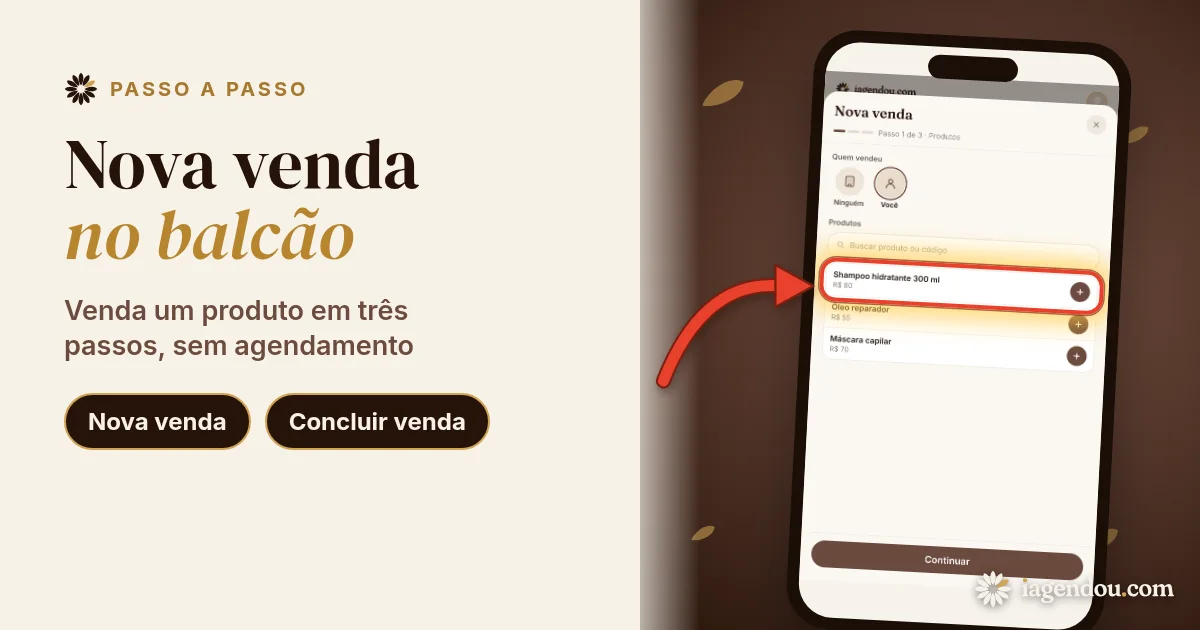
1. Toque no + e em Nova venda
Na barra de baixo, toque no + do meio e, em Lançar no Financeiro, toque em Nova venda.
2. Toque no + do produto
Em Quem vendeu, confira a pessoa da venda, ou toque em Ninguém para vender sem comissão. Depois toque no + do produto, ou use Buscar produto ou código.
3. Confira e toque em Continuar
Ajuste a Quantidade e o Preço de cada, se precisar. Para vender mais itens, toque em outro produto em Mais produtos. Toque em Continuar.
4. Cliente: se quiser, digite o nome
A cliente é opcional. Digite o nome para ligar a venda a ela, ou toque em Continuar para seguir sem.
5. Escolha a forma de pagamento
Deixe Recebido marcado e toque na forma: PIX, Dinheiro, Crédito ou Débito. Dá para marcar mais de uma e dividir o valor.
6. Toque em Concluir venda
Toque em Concluir venda. Pronto: a venda entra no Financeiro na hora.
Usos práticos
- Produto que ainda não está na lista: escreva o nome na busca e toque em Cadastrar. Ele entra com nome e preço, e o resto você completa depois em Produtos.
- Vai pagar depois: escolha A receber e toque em Salvar venda. A venda fica no Financeiro como a receber.
- Venda junto com o atendimento: se a cliente tem horário marcado, coloque o produto na comanda do atendimento.
Para cadastrar os produtos e acompanhar o estoque, veja como cadastrar produtos e controlar o estoque. Para conferir o caixa, leia como classificar pagamentos no Financeiro e o que é recebido e a receber.
Peça direto no ChatGPT
Você também lança vendas conversando no Plugin oficial do iAgendou no ChatGPT, com a mesma conta. Leituras respondem na hora, e toda alteração aparece num resumo e só vale depois do seu Confirmar. Veja como conectar em iagendou.com/chatgpt ou abra o iAgendou no ChatGPT e peça:
- “Vendi um shampoo de 80 no Pix”
Perguntas frequentes
Preciso de agendamento para vender um produto? Dispensa. A Nova venda é para o balcão: produto, cliente se quiser e pagamento.
A venda baixa o estoque? Baixa, quando o produto tem o controle de estoque ligado. Cada unidade vendida sai do estoque sozinha.
Quem ganha a comissão da venda? A pessoa marcada em Quem vendeu. Com Ninguém, o valor fica todo com a empresa.
Quer vender no balcão sem perder nenhum valor de vista? Entre em iagendou.com e toque no +.