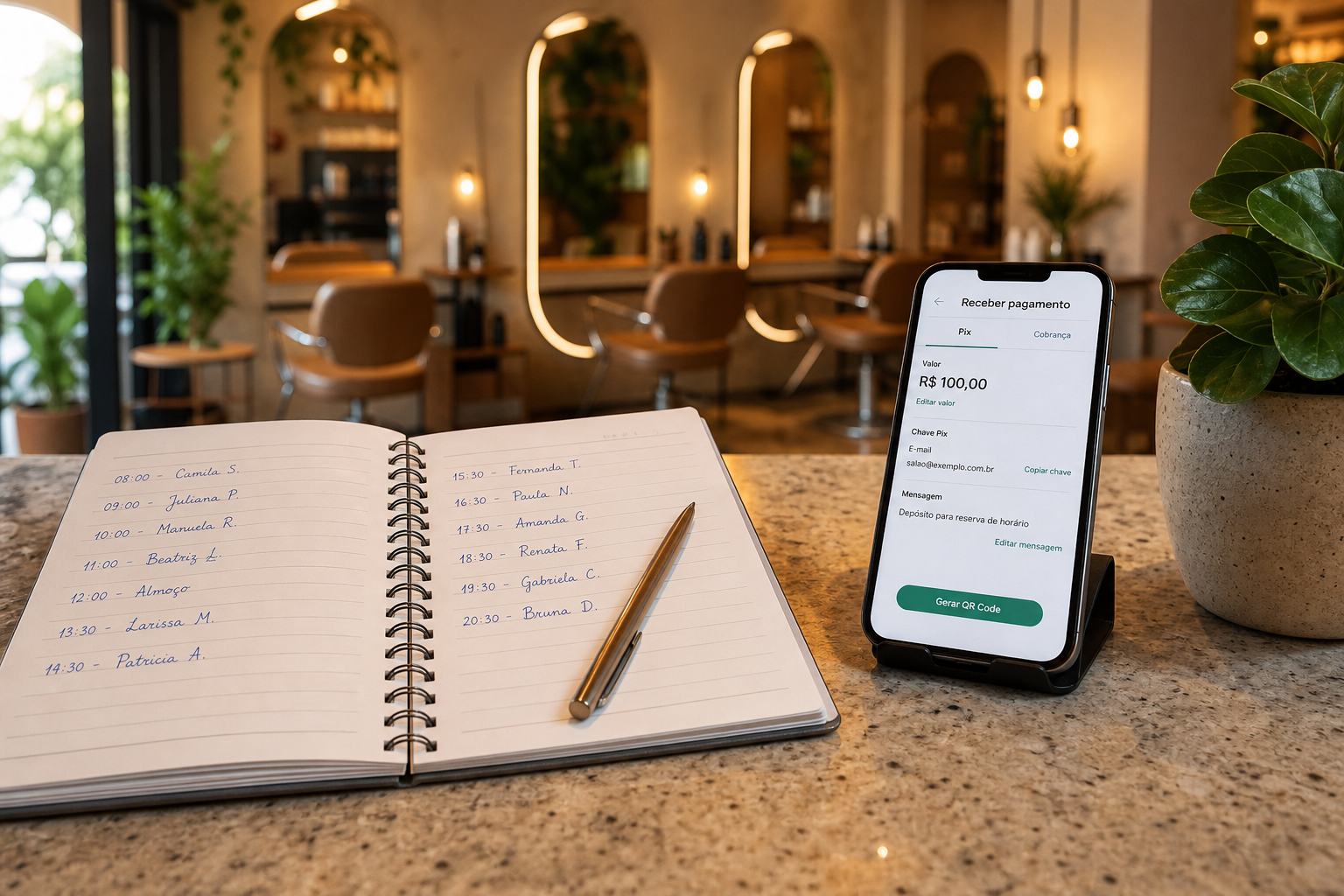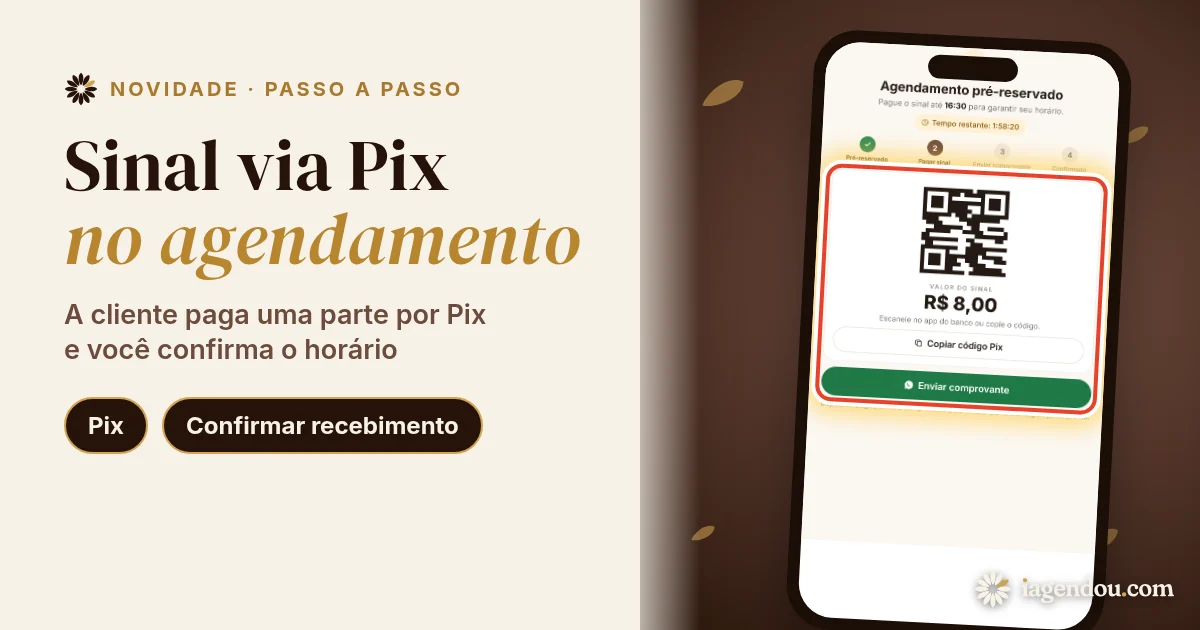
Com o sinal via Pix, a cliente paga uma parte do serviço ao agendar pela agenda online, e o horário fica pré-reservado até você confirmar que recebeu. Siga as imagens.
Configure o seu Pix
1. Toque em Mais e abra Formas de recebimento (sinal)
Na barra de baixo, toque em Mais e, no grupo Configurar, em Formas de recebimento (sinal).
2. Cadastre a sua chave Pix
Escolha o Tipo de chave (Celular, CPF, CNPJ, E-mail ou Aleatória) e preencha Chave Pix, Nome do recebedor e Cidade.
3. Escolha o prazo para pagar e toque em Salvar Pix
Em Prazo para pagar o sinal, escolha 30 min, 1 h, 2 h ou 24 h; em WhatsApp para comprovantes, confira o número que recebe os comprovantes.
Ligue o sinal no serviço
4. Ligue Exigir sinal para agendar
Em Serviços, toque no lápis do serviço, ligue Exigir sinal para agendar, escolha o Sinal (%) e toque em Salvar alterações.
A cliente paga e você confirma
5. A cliente paga o sinal e toca em Enviar comprovante
Ela vê o QR Code e o código Pix já com o valor do sinal, paga no app do banco e toca em Enviar comprovante, que abre o seu WhatsApp com a mensagem pronta.
6. Toque em Confirmar recebimento
Confira o comprovante no WhatsApp e toque em Confirmar recebimento no card Sinal para confirmar, na Home: o horário fica confirmado e a cliente recebe um e-mail.
Usos práticos
- Serviços longos e sábados: ligue o sinal só nos serviços que ocupam mais tempo da sua agenda, como coloração ou alongamento.
- Todos de uma vez: em Formas de recebimento (sinal), você liga o sinal em todos os serviços de uma vez.
- Pacotes: no pacote, ligue Exigir sinal no bloco Venda para receber uma parte no pedido; veja como criar pacotes de sessões.
Ao confirmar, o sinal entra no Financeiro e a comanda cobra só o restante; veja como classificar o pagamento. Para combinar o valor com as clientes, leia como pedir sinal no salão. O sinal via Pix é um recurso do PRO.
Peça direto no ChatGPT
Com o sinal ligado, você acompanha a agenda e o caixa conversando no Plugin oficial do iAgendou no ChatGPT, com a mesma conta. Leituras respondem na hora, e toda alteração aparece num resumo e só vale depois do seu Confirmar. Veja como conectar em iagendou.com/chatgpt ou abra o iAgendou no ChatGPT e pergunte:
- “Quem vem amanhã?”
- “Quanto faturei este mês?”
Perguntas frequentes
Quanto de sinal posso pedir? Você escolhe o percentual em Sinal (%), de 1% a 100%, e a tela mostra o valor do sinal em reais ao lado.
Quanto tempo a cliente tem para pagar? O prazo que você escolheu em Prazo para pagar o sinal. Depois que ela toca em Enviar comprovante, o horário fica segurado até você responder.
E se o Pix não chegou? Toque em Não recebi: o agendamento é cancelado, o horário volta a ficar livre e a cliente recebe o seu contato.
Quer receber o sinal já no agendamento? Entre em iagendou.com e toque em Mais e em Formas de recebimento (sinal).