Com Pacotes, você vende várias sessões por um preço fechado, recebe adiantado e a cliente agenda cada sessão pelo celular. Siga as imagens.
Crie o pacote no app
1. Toque em Mais e abra Pacotes
Na barra de baixo, toque em Mais e, no grupo Configurar, em Pacotes.
2. Toque em Criar pacote
O app também mostra ideias com os seus serviços mais agendados: toque em Usar para começar por uma delas.
3. Adicione os serviços e a quantidade de cada
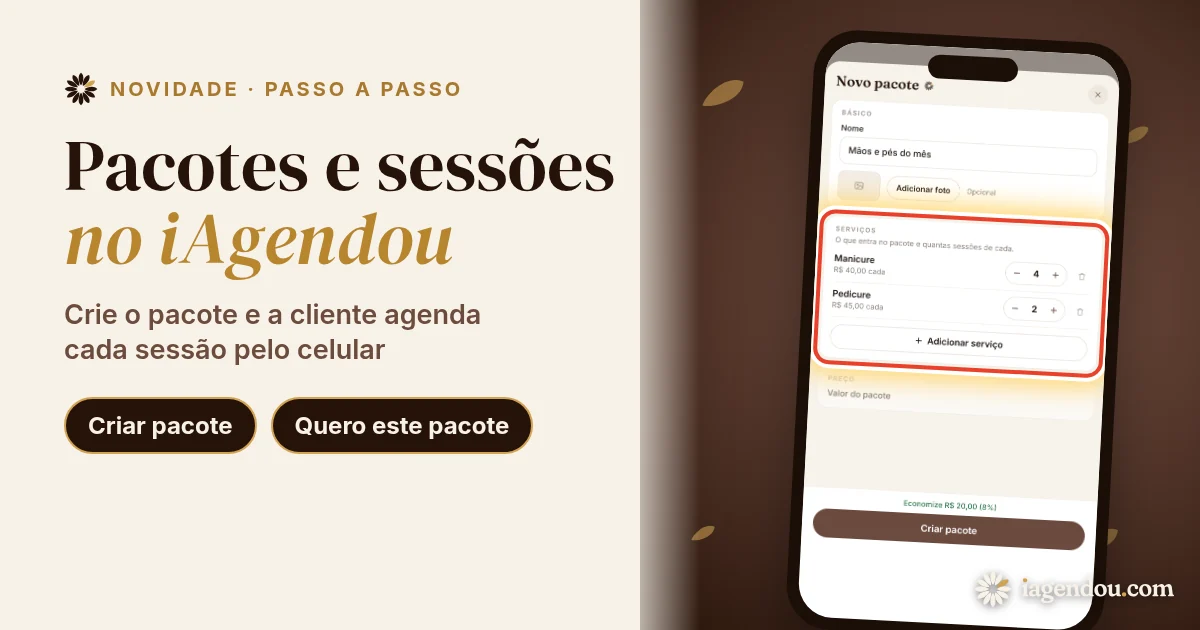
Dê um Nome, toque em Adicionar serviço e use o − e o + para escolher quantas sessões de cada serviço entram.
4. Defina o valor e a validade
Em Valor do pacote, a tela mostra quanto sairia avulso e a economia da cliente; em Validade, escolha 30, 60 ou 90 dias, ou Outro.
5. Ligue Vender na agenda online e toque em Criar pacote
O bloco Como a cliente vê mostra o card do pacote antes de você salvar.
A cliente pede e agenda as sessões
6. A cliente toca em Quero este pacote
Ela aceita as regras, toca em Enviar pedido e já pode Agendar a primeira visita; você confirma o pedido em Confirmar pedido, na Home.
Depois da confirmação, a cliente agenda as próximas sessões em Meus pacotes, com Agendar ou Agendar todas. Vendeu no balcão? Abra o menu do card do pacote para registrar a venda, e acompanhe o saldo de cada cliente na aba Vendidos.
Usos práticos
- Mãos e pés do mês: 4 manicures e 2 pedicures por um preço fechado, com 60 dias para usar (exemplo).
- Tratamentos em sessões: limpeza de pele, depilação ou drenagem, com 90 dias de validade para a cliente seguir o tratamento.
- Encher os dias calmos: em Regras de uso, deixe o pacote valer só nos dias e horários que você quer preencher.
Para calcular o desconto sem prejuízo, veja como montar um pacote de serviços. Quer receber uma parte adiantada no pedido do pacote? Ligue Exigir sinal no bloco Venda e veja como cobrar sinal por Pix. Pacotes é um recurso do PRO.
Peça direto no ChatGPT
Com os pacotes criados, você acompanha a agenda das sessões conversando no Plugin oficial do iAgendou no ChatGPT, com a mesma conta. Leituras respondem na hora, e toda alteração aparece num resumo e só vale depois do seu Confirmar. Veja como conectar em iagendou.com/chatgpt ou abra o iAgendou no ChatGPT e pergunte:
- “Quem vem amanhã?”
- “Quais horários tenho livres amanhã?”
Perguntas frequentes
A cliente paga de novo a cada sessão? O valor do pacote entra uma vez, na venda. Agendar uma sessão do pacote não cobra de novo.
Quando a validade começa a contar? Na ativação: no dia da venda, quando você vende no balcão, ou quando você confirma o pedido feito pela agenda online.
Onde vejo quantas sessões a cliente ainda tem? Em Pacotes, aba Vendidos, toque na cliente: a ficha mostra o saldo de cada serviço, as próximas sessões e o histórico.
Quer vender o seu primeiro pacote? Entre em iagendou.com e toque em Mais e em Pacotes.