Cadastre o que você vende no salão com nome e preço. Com o estoque ligado, cada venda dá baixa sozinha e o app avisa quando está acabando. Siga as imagens.
Cadastre o produto
1. Toque em Mais e abra Produtos
Na barra de baixo, toque em Mais e, no grupo Financeiro, em Produtos.
2. Toque em + Produto
O botão fica no topo da página, ao lado do título.
3. Preencha nome e preço de venda
Nome e preço bastam. Se você informar o Custo, a página mostra a margem do mês. Categoria e Desconto máximo são opcionais.
Controle o estoque
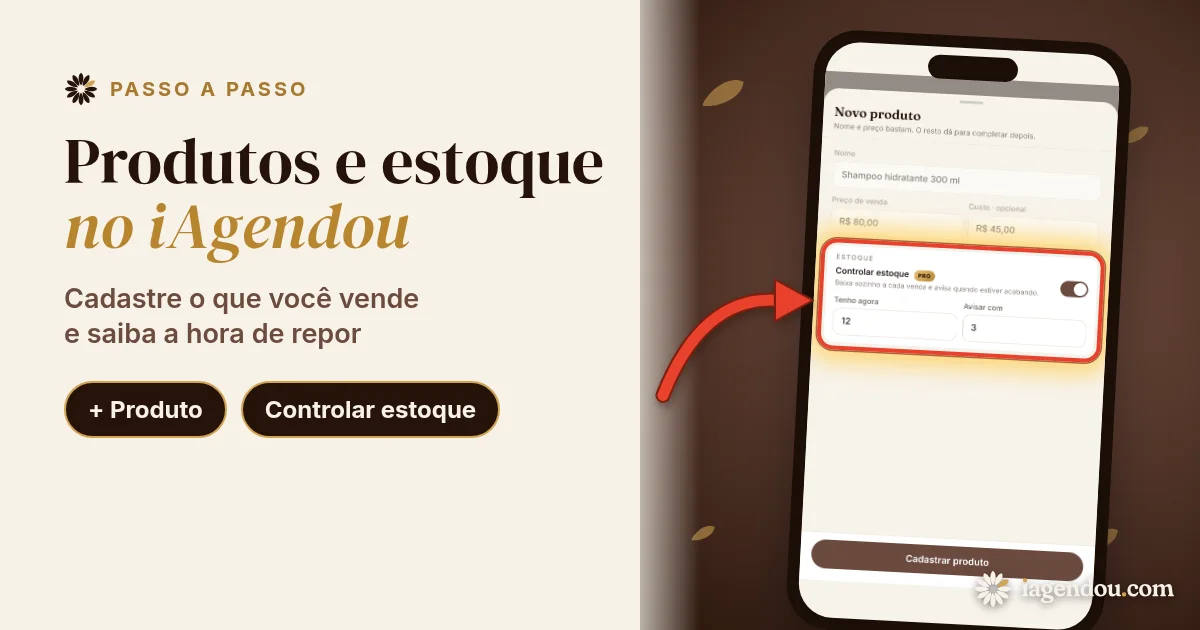
4. Ligue Controlar estoque
Ligue Controlar estoque, preencha Tenho agora e Avisar com e toque em Cadastrar produto. O estoque baixa sozinho a cada venda e avisa quando estiver acabando.
5. Chegou mercadoria? Toque em Repor
O filtro Acabando mostra o que precisa de reposição. Toque em Repor no produto que chegou.
6. Toque em Gravar entrada
Informe quanto Chegou e o Custo de cada. Com Lançar como saída no caixa ligado, a compra entra no Financeiro na categoria «Produtos». Toque em Gravar entrada.
Usos práticos
- Venda no balcão: toque no + e em Nova venda para vender o produto sem agendamento.
- Venda junto do atendimento: coloque o produto na comanda na hora de fechar.
- Lista de compras: antes de ir à distribuidora, abra Acabando e Sem estoque.
O controle de estoque e a entrada de mercadoria são recursos do PRO. Para entender o caixa, veja como classificar pagamentos no Financeiro. Para os serviços do salão, veja como criar um serviço.
Peça direto no ChatGPT
Você também registra vendas conversando no Plugin oficial do iAgendou no ChatGPT, com a mesma conta. Leituras respondem na hora, e toda alteração aparece num resumo e só vale depois do seu Confirmar. Veja como conectar em iagendou.com/chatgpt ou abra o iAgendou no ChatGPT e peça:
- “Vendi um shampoo de 80 no Pix”
Perguntas frequentes
O estoque baixa sozinho quando eu vendo? Sim. Com Controlar estoque ligado, cada venda pela comanda ou pela Nova venda tira uma unidade do estoque.
Onde eu vendo o produto depois de cadastrar? Pelo +, em Nova venda, ou na comanda do atendimento. O valor entra no Financeiro.
A compra da mercadoria aparece no caixa? Aparece, se você deixar Lançar como saída no caixa ligado na entrada de mercadoria. Ela vai como saída na categoria «Produtos».
Quer saber o que vende e o que falta no salão? Entre em iagendou.com e toque em Mais e em Produtos.