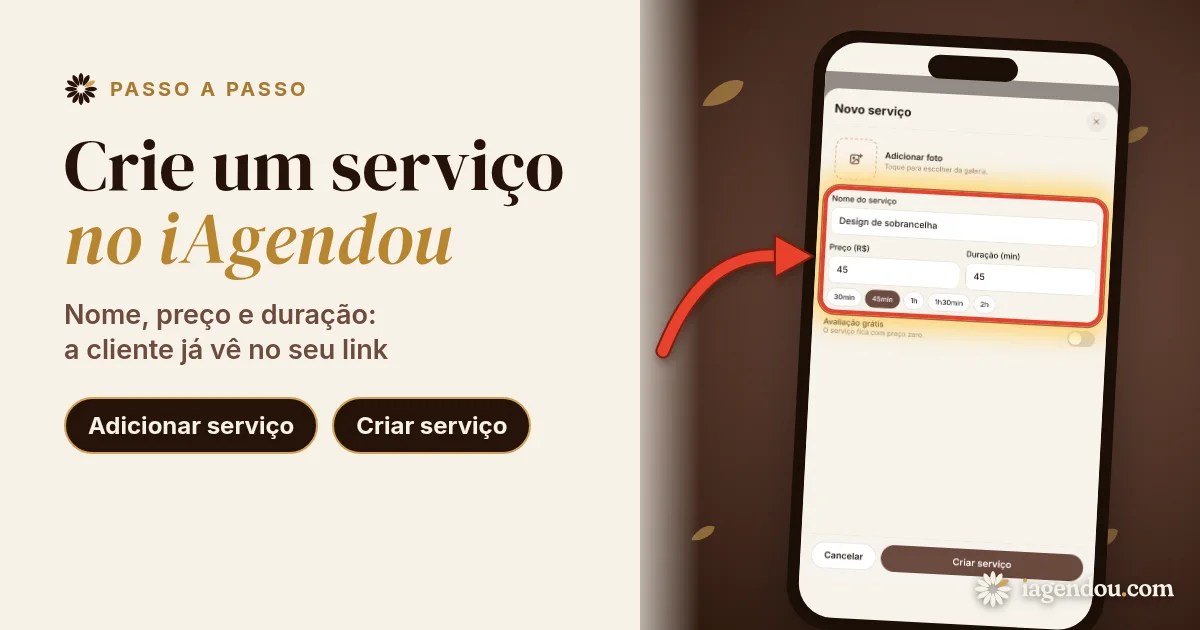
Cada serviço leva nome, preço e duração. A cliente vê isso no seu link antes de marcar, e a agenda reserva exatamente o tempo que você informou. Siga as imagens.
Crie o serviço no app
1. Toque em Mais e abra Serviços
Na barra de baixo, toque em Mais e, no grupo Configurar, em Serviços.
2. Toque em Adicionar serviço manualmente
O botão fica no topo da página, acima da busca e dos serviços que você já tem.
3. Preencha nome, preço e duração
Em Nome do serviço, escreva como a cliente procura. Preencha Preço (R$) e Duração (min), ou toque num atalho: 30min, 45min, 1h, 1h30min ou 2h.
4. Adicione a foto do serviço
Toque em Adicionar foto e escolha uma foto do seu trabalho na galeria. Em Descrição, conte em uma frase o que está incluso.
5. Toque em Criar serviço
Se quiser, marque Quem faz este serviço e abra Categoria e destaque: a categoria separa os serviços na agenda online, e Destacar na vitrine coloca o serviço primeiro, com o selo «Destaque».
6. Pronto: o serviço já está no seu link
A cliente vê a foto, o preço e a duração e já pode marcar. Para mudar depois, toque no serviço e em Salvar alterações.
Usos práticos
- Separe as variações: aplicação de cílios e manutenção viram dois serviços, cada um com o seu tempo. A agenda deixa de oferecer um espaço curto para quem escolheu o serviço longo.
- Avaliação sem custo: ligue Avaliação grátis e o serviço fica com preço zero na agenda online.
- Venda o que rende mais: destaque na vitrine o serviço que você mais quer vender.
Quer receber uma parte adiantada? No serviço, ligue Exigir sinal para agendar e veja como cobrar sinal por Pix. Para vender várias sessões juntas, veja como criar pacotes de sessões. Na dúvida sobre o tempo de cada serviço, leia como acertar a duração do serviço.
Peça direto no ChatGPT
Você também cria e ajusta serviços conversando no Plugin oficial do iAgendou no ChatGPT, com a mesma conta. Leituras respondem na hora, e toda alteração aparece num resumo e só vale depois do seu Confirmar. Veja como conectar em iagendou.com/chatgpt ou abra o iAgendou no ChatGPT e peça:
- “Cria o serviço Design de sobrancelha por 45”
- “Aumenta 10% o preço de todos os serviços”
Perguntas frequentes
Posso mudar o preço depois? Pode. Toque no serviço, troque o valor e toque em Salvar alterações: quem abrir o seu link já vê o preço novo.
A cliente vê o preço antes de marcar? Sim. Nome, preço, duração e foto aparecem na sua agenda online.
E o serviço que eu não faço mais? Desative o serviço: ele sai da agenda online e fica guardado na lista Desativados, pronto para voltar quando você quiser.
Quer que a cliente veja os seus serviços e marque sozinha? Entre em iagendou.com e toque em Mais e em Serviços.