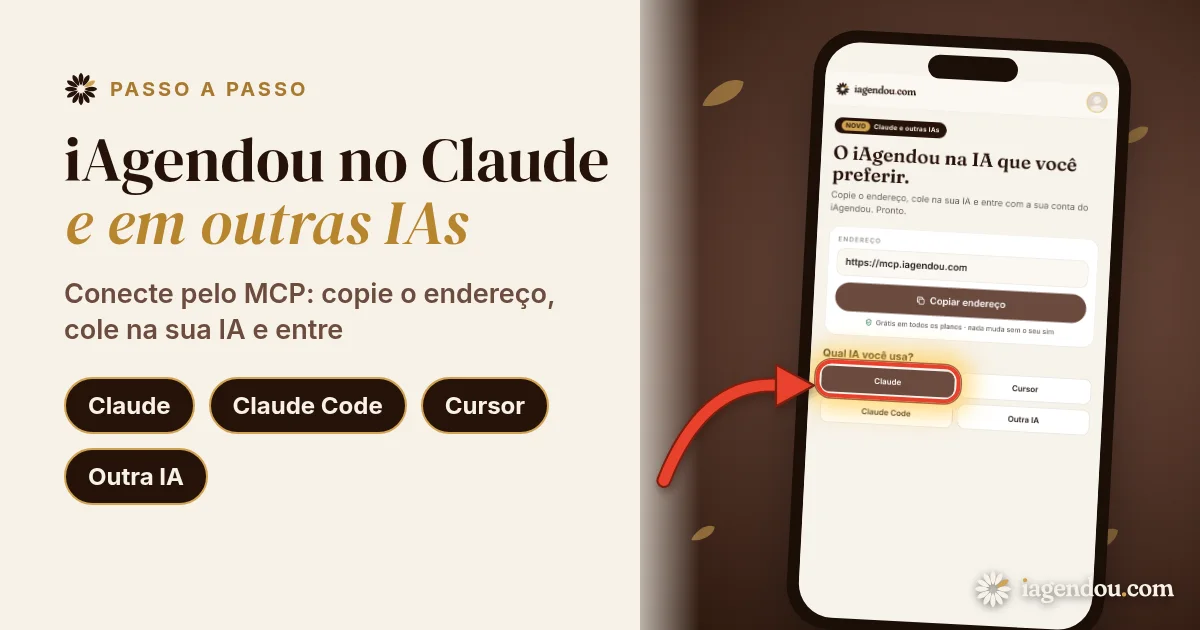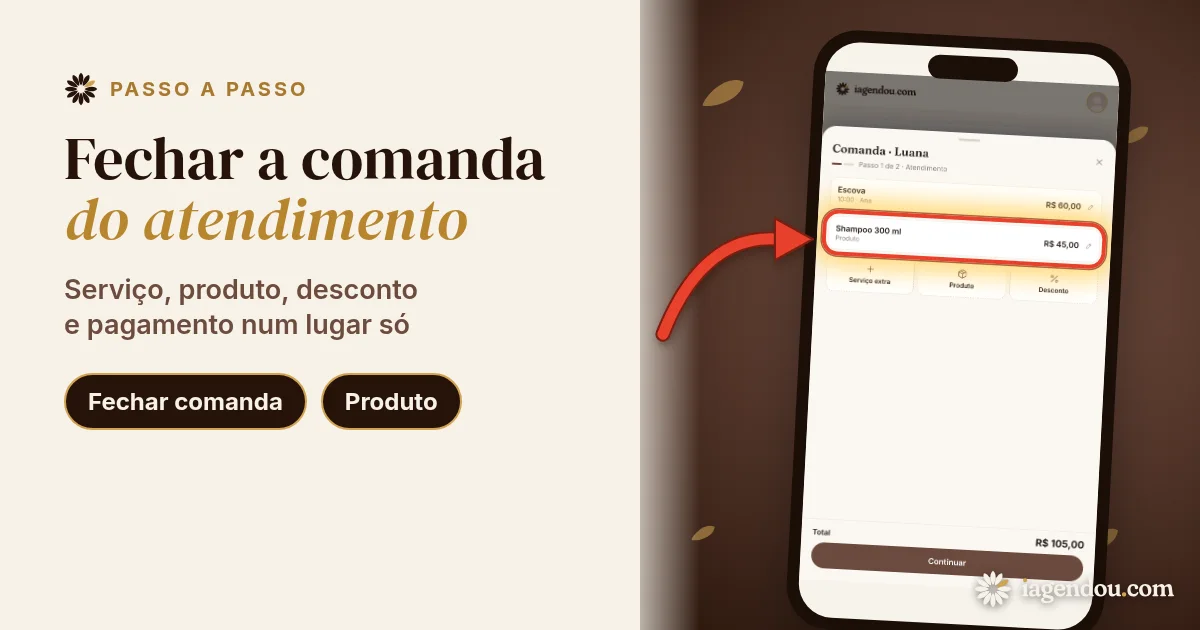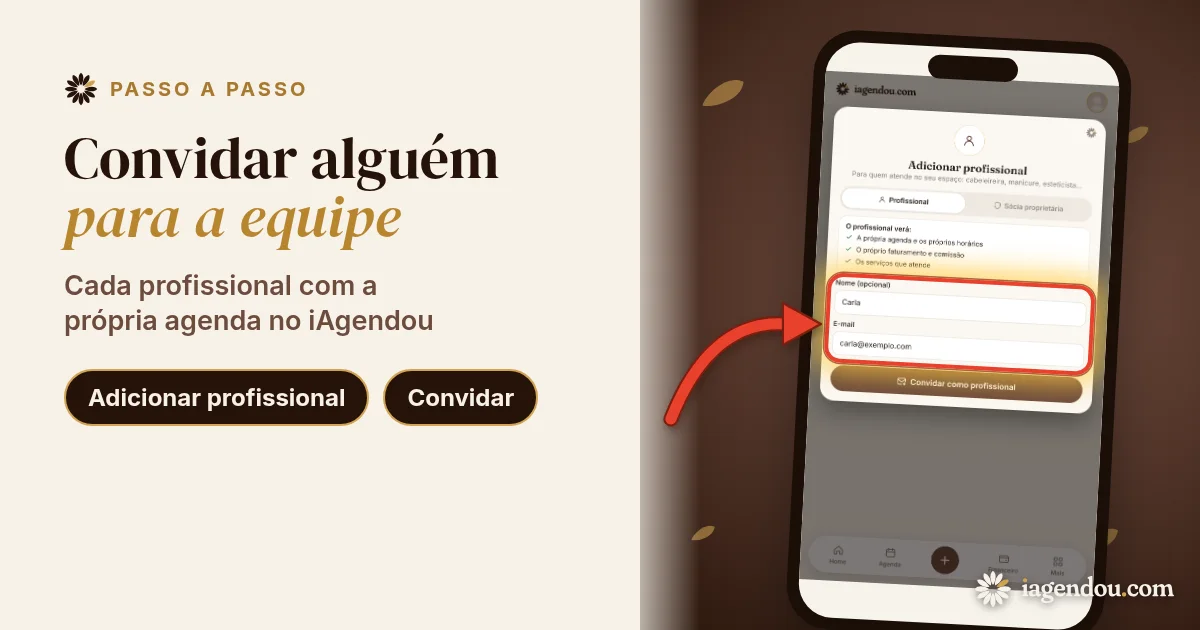
Na página Equipe, você convida quem atende no seu espaço. Cada pessoa ganha a própria agenda, os próprios horários e aparece na sua agenda online. Siga as imagens.
Mande o convite
1. Abra Equipe
Na barra de baixo, toque em Mais e, no grupo Configurar, em Equipe.
2. Toque em Adicionar profissional
Em Quem vai entrar na equipe?, o card Profissional mostra o que a pessoa vê e o que fica de fora. Toque em + Adicionar profissional.
3. Confira o papel
No alto da janela, deixe Profissional para quem atende. Sócia proprietária é para quem administra o negócio com você e vê tudo.
4. Preencha nome e e-mail
Em Nome (opcional), escreva como a equipe chama a pessoa. Em E-mail, coloque o e-mail dela.
5. Toque em Convidar como profissional
Toque em Convidar como profissional. Ela recebe o link por e-mail e cria a conta dela.
Acompanhe a equipe
6. O convite fica a caminho
Em Convites a caminho, o convite aparece como Aguardando aceite até ela entrar. Para desistir, toque em Cancelar convite.
7. Disponível para agendamento
No card de cada profissional, a chave Disponível para agendamento liga ou desliga a pessoa na sua agenda online.
Usos práticos
- Profissional nova no salão: convide no primeiro dia e ajuste os horários dela em horários da semana.
- Licença ou afastamento: desligue Disponível para agendamento e ela some da agenda online até você ligar de novo.
- Comissão de cada uma: defina a % e pague pelo app, veja como configurar e pagar comissões.
Convidar profissionais para a equipe é um recurso do PRO. Para a cliente que pede outra profissional, leia o que fazer quando a cliente quer trocar de profissional. Para fechar só a agenda de quem faltou hoje, veja como fechar a agenda só hoje.
Peça direto no ChatGPT
Você também acompanha a equipe conversando no Plugin oficial do iAgendou no ChatGPT, com a mesma conta. Leituras respondem na hora, e toda alteração aparece num resumo e só vale depois do seu Confirmar. Veja como conectar em iagendou.com/chatgpt ou abra o iAgendou no ChatGPT e peça:
- “Quem vem amanhã?”
- “Qual a comissão da Paula este mês?”
Perguntas frequentes
O que a profissional vê no app? A própria agenda e os próprios horários, o próprio faturamento e comissão e os serviços que atende. A agenda e o faturamento das colegas ficam com você.
E se eu errar o e-mail? Cancele o convite em Convites a caminho e mande de novo com o e-mail certo. Reenviar para o mesmo e-mail substitui o convite.
Quem pode convidar? A dona da conta, na página Equipe.
Quer montar a sua equipe no app? Entre em iagendou.com e toque em Mais e em Equipe.