No iAgendou, você define quanto cada pessoa ganha por atendimento e paga a comissão pelo app. O valor nasce quando a cliente paga, e o pagamento entra no caixa como saída. Siga as imagens.
Defina a % de cada pessoa
1. Abra Configurar comissões
Na barra de baixo, toque em Mais e, no grupo Configurar, em Configurar comissões.
2. Toque na pessoa
Em % padrão de cada pessoa, toque na linha da profissional. Sem % definida, ela fica com 100%.
3. Digite a % e toque em Salvar
Digite a % e toque em Salvar. Ela vale em todos os serviços que a pessoa atende. Se um serviço tiver outra %, ajuste em % por serviço · opcional, mais abaixo.
Pague a comissão
4. Abra Pagar comissões
Toque em Mais e, no grupo Financeiro, em Pagar comissões.
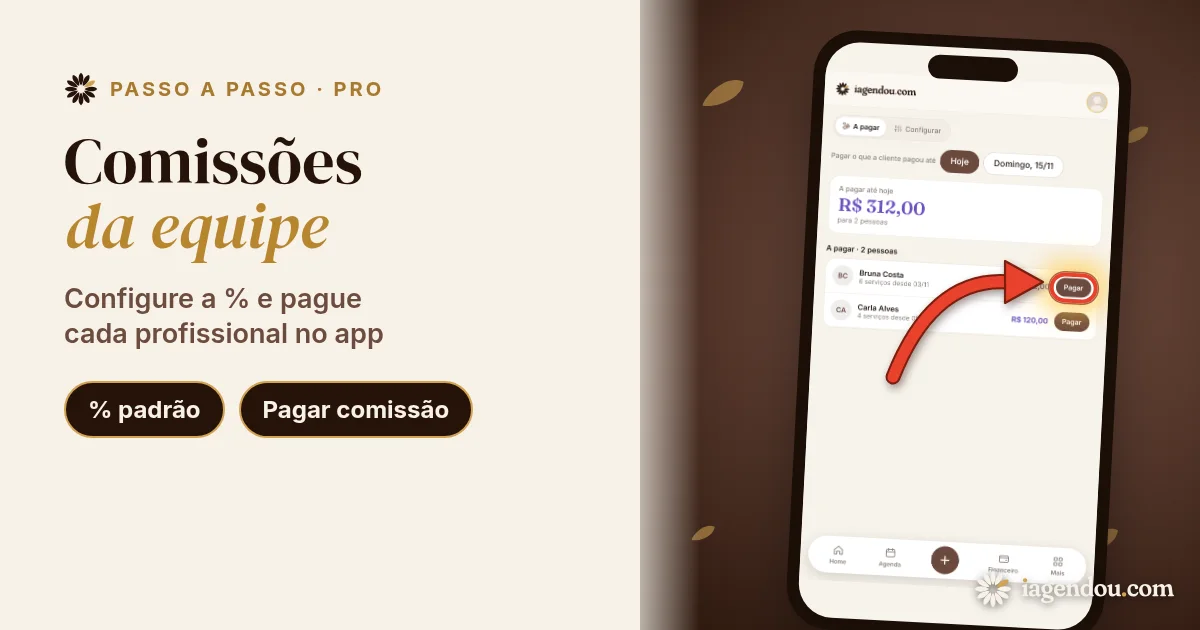
5. Toque em Pagar
Em Pagar o que a cliente pagou até, escolha a data de corte. A lista A pagar mostra cada pessoa com os serviços e o valor. Toque em Pagar na linha dela.
6. Confira e toque em Continuar
No Passo 1 de 2 · Conferir, veja as comissões dos serviços e o total A pagar. Toque em Continuar.
7. Escolha como pagou e toque em Pagar
Em Como você pagou, escolha PIX, Dinheiro, Crédito ou Débito. Confira a Data do pagamento e, se quiser, uma Observação. Toque em Pagar com o valor. Aparece Comissão paga, e a saída Comissões entra no caixa.
Usos práticos
- Fechamento da semana ou do mês: escolha a data de corte e pague todo mundo de uma vez, pessoa por pessoa.
- Recibo para a profissional: toque no pagamento para abrir o Recibo de comissão e use Compartilhar no WhatsApp ou Baixar PDF. A profissional também vê tudo em Minhas comissões.
- Vale no meio do mês: use Dar vale no painel da pessoa. O vale é descontado no próximo pagamento.
Comissões são um recurso do PRO. Para decidir a % de cada uma, leia como calcular a comissão no salão. Para trazer a profissional para o app, veja como convidar uma profissional para a equipe. Para acompanhar entradas e saídas, veja o Financeiro: recebido e a receber.
Peça direto no ChatGPT
Você também consulta as comissões conversando no Plugin oficial do iAgendou no ChatGPT, com a mesma conta. Leituras respondem na hora, e toda alteração aparece num resumo e só vale depois do seu Confirmar. Veja como conectar em iagendou.com/chatgpt ou abra o iAgendou no ChatGPT e peça:
- “Qual a comissão da Paula este mês?”
- “Quanto faturei este mês?”
Perguntas frequentes
Quando a comissão aparece para pagar? Quando a cliente paga o atendimento. A base é o valor recebido, já com os descontos.
E se eu pagar errado? Abra o recibo e toque em Desfazer. Tudo volta para A pagar e a saída sai do caixa.
Quem pode pagar as comissões? A dona e a sócia proprietária. A profissional acompanha a dela em Minhas comissões.
Quer pagar a sua equipe pelo app? Entre em iagendou.com e toque em Mais e em Pagar comissões.