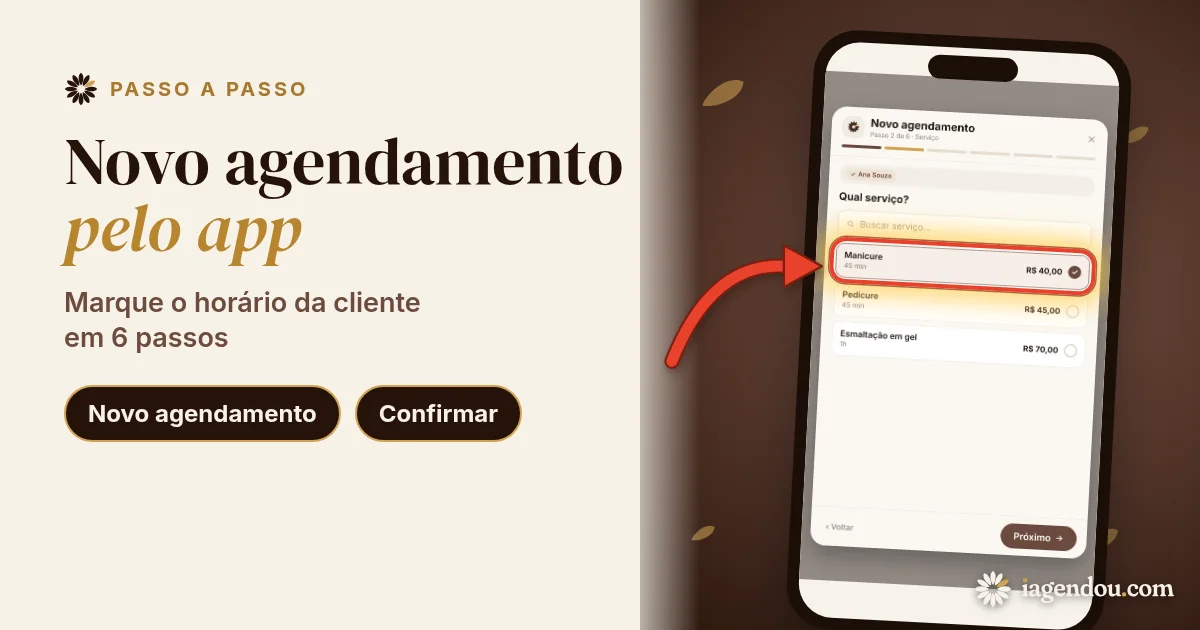
A cliente pediu horário por mensagem, ligação ou ali na cadeira? Você marca no app em seis passos, e o horário já some do seu link para mais ninguém pegar. Siga as imagens.
Marque o horário no app
1. Toque no + e em Novo agendamento
Na barra de baixo, toque no + do meio e em Novo agendamento.
2. Digite o nome da cliente
Em Nome do cliente, comece a digitar: quem já é cliente aparece na lista. O WhatsApp (opcional) fica no cadastro dela. Toque em Próximo.
3. Escolha o serviço
Toque no serviço, ou use Buscar serviço…. Dá para marcar mais de um no mesmo horário.
4. Escolha o dia
Se você tem equipe, antes vem Quem vai atender?. Depois, toque no dia no calendário.
5. Toque no horário
Em Horários disponíveis, aparecem só os espaços livres para a duração do serviço. Toque em um horário ou digite abaixo.
6. Toque em Confirmar
Confira o Valor total e, se quiser, escreva em Observações (opcional): o recado aparece no card do horário, na Agenda e no Início. Toque em Confirmar e pronto: Agendamento confirmado.
Usos práticos
- Atendimento já feito: no dia, use Hoje, Ontem ou Anteontem. Dias anteriores também valem, para registrar o que você já atendeu e o Financeiro fechar certo.
- Lembrete da preferência: anote na observação o esmalte, a alergia ou o pedido da cliente e veja no card do horário.
- Fidelidade e pacote: com o cartão fidelidade ligado, Contar na fidelidade aparece nos últimos detalhes e já vem ligado quando o serviço faz parte do programa. Se a cliente tem pacote, aparece Usar sessão do pacote neste agendamento.
Para a cliente marcar sozinha, mande o seu link: veja como criar o seu link de agendamento. Os horários oferecidos seguem os seus horários semanais. Veja também como funciona o cartão fidelidade e como usar pacotes de sessões.
Peça direto no ChatGPT
Você também marca e consulta horários conversando no Plugin oficial do iAgendou no ChatGPT, com a mesma conta. Leituras respondem na hora, e toda alteração aparece num resumo e só vale depois do seu Confirmar. Veja como conectar em iagendou.com/chatgpt ou abra o iAgendou no ChatGPT e peça:
- “Marca a Paula amanhã às 9h para escova”
- “Quais horários tenho livres amanhã?”
- “Quem vem amanhã?”
Perguntas frequentes
Preciso do WhatsApp da cliente para marcar? O nome basta. O WhatsApp é opcional e fica guardado no cadastro dela para a próxima vez.
O horário que eu marco some do meu link? Sim. Assim que você toca em Confirmar, aquele espaço sai da agenda online e ninguém marca por cima.
Dá para registrar um atendimento que já aconteceu? Dá. No dia, escolha Ontem, Anteontem ou qualquer dia anterior no calendário e siga os mesmos passos.
Quer marcar o próximo horário em segundos? Entre em iagendou.com e toque no +.