A foto do seu trabalho aparece no topo de cada serviço na agenda online. A cliente vê o resultado antes de escolher, e pode abrir a foto inteira. Siga as imagens.
Troque a foto no app
1. Toque em Mais e abra Serviços
Na barra de baixo, toque em Mais e, no grupo Configurar, em Serviços.
2. Toque na foto do serviço
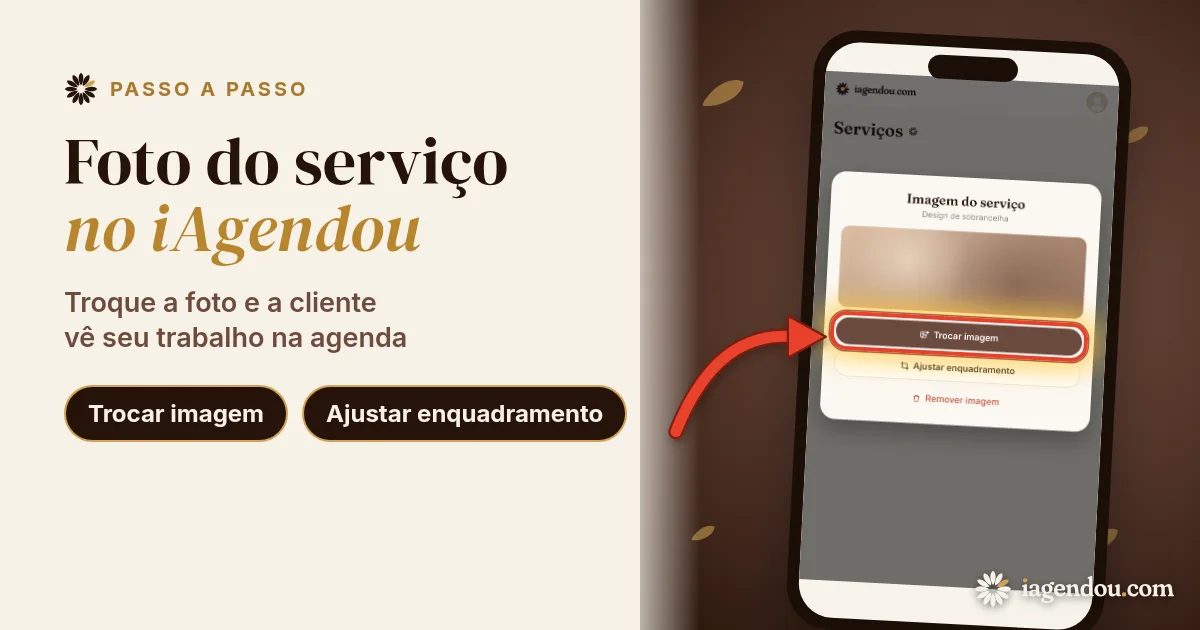
Toque na foto, onde aparece Trocar imagem. Serviço sem foto mostra a faixa Adicionar imagem: toque nela e escolha a foto direto na galeria.
3. Toque em Trocar imagem
Na janela Imagem do serviço, toque em Trocar imagem e escolha a foto. Para só mexer no corte da foto atual, use Ajustar enquadramento.
4. Ajuste o corte e toque em Confirmar
Arraste a foto e use o zoom: o que fica no quadro claro aparece de ponta a ponta no topo do card. Toque em Confirmar e pronto: Imagem trocada, já na sua agenda online.
Como a cliente vê a foto
5. Ela toca no botão de ampliar
Na sua agenda online, cada serviço com foto tem um botão redondo no canto da foto. Ao tocar nele, a cliente abre a imagem completa.
6. A foto abre inteira
A foto aparece inteira, sem corte, com o nome do serviço embaixo. Para voltar, ela toca no X e já pode tocar em Agendar.
Usos práticos
- Ainda sem fotos suas: em Serviços, ligue Fotos ilustrativas e cada serviço sem foto ganha uma foto profissional do tipo dele. Troque pela sua quando quiser: as fotos que você envia ficam sempre.
- Foto que vende: use uma foto do resultado, com boa luz e o principal no centro. O corte começa pelo meio da foto.
- Formato: JPG, PNG ou WebP, até 5 MB.
Para cadastrar o serviço com preço e duração, veja como criar um serviço. Depois, mande o seu link: veja como criar o link de agendamento e como usar o link na bio do Instagram.
Peça direto no ChatGPT
Você também cria e ajusta serviços conversando no Plugin oficial do iAgendou no ChatGPT, com a mesma conta. Leituras respondem na hora, e toda alteração aparece num resumo e só vale depois do seu Confirmar. A foto você envia pelo app. Veja como conectar em iagendou.com/chatgpt ou abra o iAgendou no ChatGPT e peça:
- “Cria o serviço Design de sobrancelha por 45”
- “Aumenta 10% o preço de todos os serviços”
Perguntas frequentes
A foto nova já aparece para a cliente? Aparece. Ao tocar em Confirmar, a foto já vale na sua agenda online.
Como tiro a foto de um serviço? Toque na foto e em Remover imagem. O serviço continua na agenda online, só que sem foto.
A cliente consegue ver a foto maior? Consegue. Ela toca no botão redondo no canto da foto e a imagem abre inteira na tela.
Quer mostrar o seu trabalho em cada serviço? Entre em iagendou.com e toque em Mais e em Serviços.